
Notebook lento? 7 formas de deixar mais rápido em 2026

Quando um notebook começa a demorar para ligar, trava com várias abas abertas e parece sofrer para abrir até programas simples, a sensação é que ele “ficou velho de repente”. Mas nem sempre isso significa que chegou a hora de comprar outro. A própria Microsoft lista causas comuns para lentidão no Windows, como pouco espaço livre, apps demais abrindo junto com o sistema, software desatualizado e hardware que já não acompanha o uso atual.
A boa notícia é que existem ajustes que realmente fazem diferença. Alguns dão ganho enorme, como trocar HD por SSD. Outros são de manutenção, mas ajudam bastante quando somados. A ideia aqui é separar o que de fato melhora a experiência do que é só “dica de internet” sem muito resultado.
1. Troque o HD por SSD
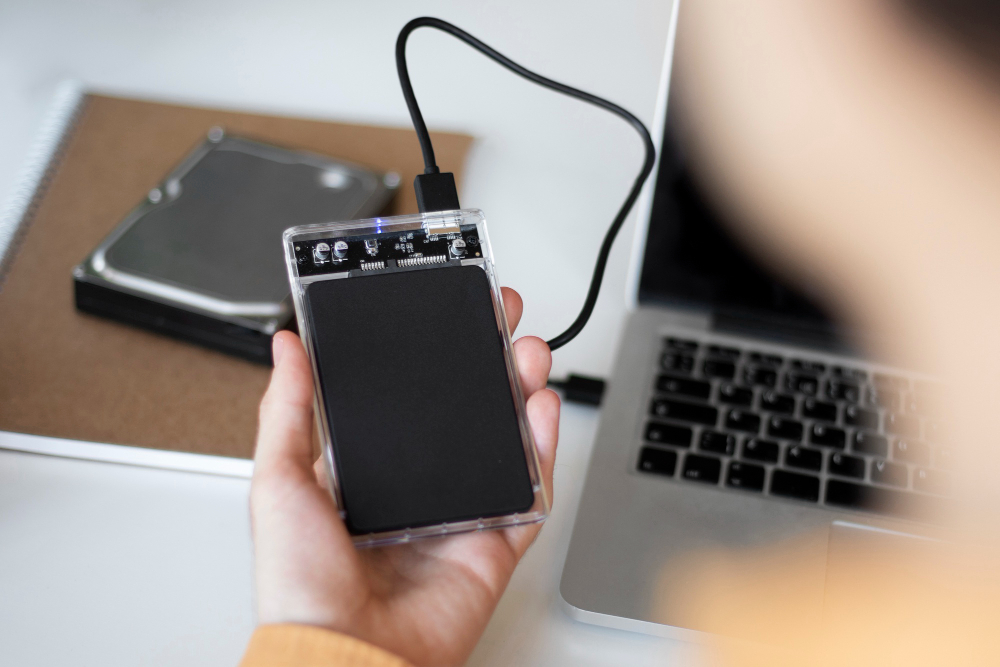
Se o seu notebook ainda usa HD tradicional, esse costuma ser o upgrade com maior impacto real no uso diário. A própria Microsoft explica que SSDs são mais rápidos que HDDs, e a Dell reforça que SSDs oferecem tempos de inicialização menores, abertura mais rápida de programas e maior velocidade geral de acesso aos dados.
Na prática, é o tipo de troca que muda atos simples do dia a dia:
- o Windows liga mais rápido;
- o navegador abre sem aquela eternidade;
- Word, Excel e apps de estudo respondem melhor;
- o sistema fica menos “engasgado”.
Se o notebook ainda é razoável em processador e memória, mas sofre em tudo que depende de disco, trocar o HD por SSD costuma ser mais inteligente do que aposentar a máquina direto.
Leia também: SSD ou HD: qual a diferença e quando vale a pena fazer upgrade no seu notebook
2. Libere espaço e limpe arquivos desnecessários
Pouco espaço livre no disco reduz o desempenho. A Microsoft recomenda usar o Storage Sense e as ferramentas de limpeza para remover arquivos temporários e liberar armazenamento. O caminho no Windows 11 é Iniciar > Configurações > Sistema > Armazenamento; dali você pode ativar o Storage Sense, rodar a limpeza e também revisar Arquivos temporários. O velho Limpeza de Disco também continua disponível e pode ser aberto pelo menu Iniciar.
Esse é um dos ajustes mais rápidos e mais ignorados. Em poucos minutos, vale:
- apagar arquivos temporários;
- esvaziar a Lixeira;
- revisar a pasta Downloads;
- remover instaladores antigos, ISOs, vídeos duplicados e lixo acumulado.
Um detalhe útil: o Storage Sense atua principalmente na unidade do sistema, normalmente a C:. Para revisar outras unidades, a própria Microsoft orienta entrar em Configurações > Sistema > Armazenamento > Configurações avançadas de armazenamento > Armazenamento usado em outras unidades.
3. Desative programas que iniciam junto com o Windows
Muita lentidão “na largada” não vem do notebook inteiro, mas da quantidade de programas que tentam abrir automaticamente assim que o Windows inicia. A Microsoft recomenda revisar esses apps porque eles aumentam o tempo de boot e o uso em segundo plano. O caminho oficial é abrir o Gerenciador de Tarefas com Ctrl + Shift + Esc, entrar em Aplicativos de inicialização e desativar o que não precisa começar sozinho.
É aqui que normalmente aparecem:
- mensageiros que você quase não usa;
- launchers de jogos;
- sincronizadores desnecessários;
- utilitários do fabricante que não fazem falta no dia a dia.
A própria Microsoft também destaca no app PC Health Check que é possível revisar o tempo de inicialização e abrir o gerenciamento de apps de startup por lá.
4. Atualize o Windows e os drivers
Windows desatualizado nem sempre fica só “menos seguro”. A Microsoft afirma que atualizações do Windows frequentemente incluem correções e melhorias de desempenho, e que atualizações opcionais, como alguns drivers, também podem ajudar em certos casos.
Se o notebook está lento ou instável, vale ir em:
Configurações > Windows Update > Verificar se há atualizações
Depois disso, conferir também atualizações opcionais, quando disponíveis. Isso é especialmente importante em notebook com driver de vídeo, Wi-Fi, chipset ou armazenamento desatualizado.
O ponto aqui é simples: atualizar não faz milagre em máquina fraca, mas ajuda a eliminar bugs, conflitos e falhas que deixam a experiência pior do que deveria.
5. Veja se falta RAM para o seu uso
Memória RAM não “deixa o notebook mágico”, mas falta de RAM derruba a experiência rapidamente, especialmente com navegador pesado, videochamada, planilha, PDF e várias abas ao mesmo tempo. A Microsoft cita uso elevado de memória entre os fatores que podem estar por trás de um PC lento e orienta acompanhar CPU, memória e disco no Gerenciador de Tarefas para identificar gargalos.
Na prática, a dica editorial para 2026 é esta:
- 8 GB já é um piso realista para uso básico com Windows 11;
- 16 GB dá bem mais folga para multitarefa e aumenta a vida útil da máquina.
Se o seu notebook vive com navegador, Teams/Meet, Office e mais alguns apps abertos ao mesmo tempo, aumentar RAM pode ajudar bastante — desde que o modelo permita upgrade.
6. Faça limpeza interna e cuide da temperatura
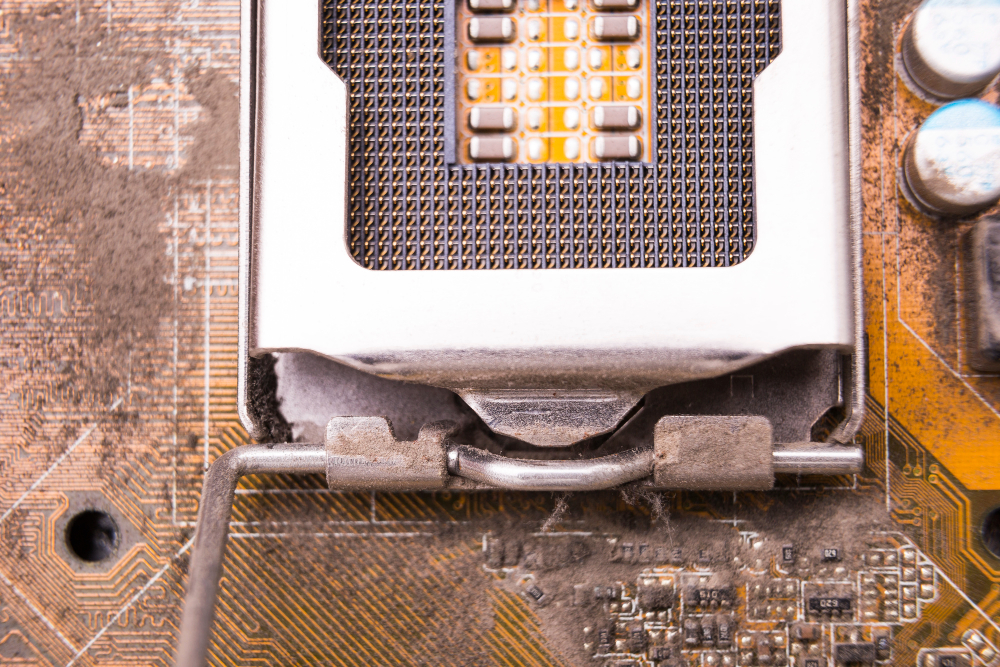
Notebook quente também pode parecer notebook fraco. A Dell explica, em documentação de suporte, que poeira e sujeira bloqueando entradas de ar, saídas de ventilação ou ventoinhas podem causar superaquecimento, e que um computador superaquecendo pode apresentar problemas de desempenho, além de ventoinhas muito barulhentas e até reinicializações.
Em outras palavras: se o notebook esquenta demais, o desempenho pode cair porque o sistema reduz a força do processador para evitar dano térmico. E a causa mais comum disso é bem mundana: pó acumulado. A Dell inclusive destaca que reduzir o calor interno ajuda a melhorar a performance e a evitar danos aos componentes.
Se você se sente seguro, vale fazer uma limpeza externa das entradas de ar e conferir se o notebook está sendo usado sobre superfície adequada. Se o aparelho já está antigo e muito quente, uma limpeza interna com técnico pode fazer bastante diferença.
7. Evite excesso de software pesado e verifique malware
Nem toda lentidão vem de hardware. A Microsoft lembra que malware pode consumir CPU e disco, reduzindo o desempenho do PC, e recomenda rodar uma verificação no Windows Security > Proteção contra vírus e ameaças > Verificação rápida. O próprio Windows Security é integrado ao sistema e já inclui o Microsoft Defender Antivirus.
Esse ponto ajuda a corrigir um erro comum: instalar várias soluções de segurança ao mesmo tempo ou usar antivírus pesados sem necessidade. Em muitos casos, isso só aumenta o consumo de recursos. Para o usuário comum, manter o Windows Security ativo e fazer uma varredura quando houver suspeita já costuma ser um caminho mais leve e suficiente do que encher o notebook de programas residentes.
Importante: ajustes extras que também ajudam
Além das sete mudanças principais, a própria Microsoft também recomenda alguns ajustes úteis quando o notebook está lento:
- fechar apps e abas que você não está usando;
- revisar processos pesados no Gerenciador de Tarefas;
- ajustar os efeitos visuais para melhor desempenho;
- mudar o modo de energia para Melhor desempenho quando estiver na tomada.
Esses ajustes não costumam superar o impacto de SSD, RAM e limpeza, mas ajudam muito em máquinas mais modestas.
E quando nada disso resolve?
Se você já limpou o sistema, revisou a inicialização, atualizou tudo e o notebook continua lento, pode valer a pena redefinir o Windows. A Microsoft mantém no Windows 11 o caminho Configurações > Sistema > Recuperação > Redefinir PC, com opções para manter arquivos ou remover tudo. Em dispositivos com BitLocker, pode ser necessário informar a chave de recuperação.
Se nem isso melhora de forma aceitável, aí sim entra a pergunta mais importante: o hardware ainda faz sentido para o seu uso? A própria Microsoft reconhece que PCs antigos, com hardware defasado, podem não ter melhora significativa só com ajustes e, nesses casos, trocar o equipamento pode ser a melhor solução de longo prazo.
Vale a pena trocar de notebook?
Trocar de notebook passa a fazer mais sentido quando:
- o processador já é muito antigo e limitado;
- não há suporte a SSD ou a ganho real de RAM;
- a máquina esquenta demais e já está desgastada;
- o uso atual ficou bem acima do que ela foi feita para aguentar.
Mas, antes de gastar alto, vale lembrar: muita máquina “morrendo” na prática só precisava de SSD + limpeza + revisão da inicialização.
Conclusão
Notebook lento não tem uma causa única — e por isso também não existe uma solução única. O que mais costuma fazer diferença de verdade é:
- trocar HD por SSD;
- liberar espaço;
- reduzir programas na inicialização;
- atualizar sistema e drivers;
- avaliar RAM;
- cuidar da temperatura;
- evitar software pesado desnecessário e checar malware.
No fim, pequenas mudanças realmente fazem grande diferença — mas as mudanças certas.