
Como deixar o Windows mais rápido: 9 ajustes simples que qualquer pessoa consegue fazer

Com o tempo, é normal o Windows ficar mais lento: programas abrindo devagar, travadinhas durante as aulas, reuniões online engasgando… A boa notícia é que, na maioria dos casos, você consegue acelerar o PC sem formatar.
Neste tutorial, você vai ver 9 ajustes simples que qualquer pessoa consegue fazer, sem precisar ser “expert” em informática. Vamos passo a passo:
- desativar programas que iniciam junto com o Windows,
- limpar arquivos temporários,
- desinstalar programas que você não usa,
- verificar vírus e ameaças,
- e entender quando vale a pena trocar o HD por um SSD.
Use este guia como um checklist e já faça os ajustes enquanto lê.
1. Desativar programas que iniciam junto com o Windows
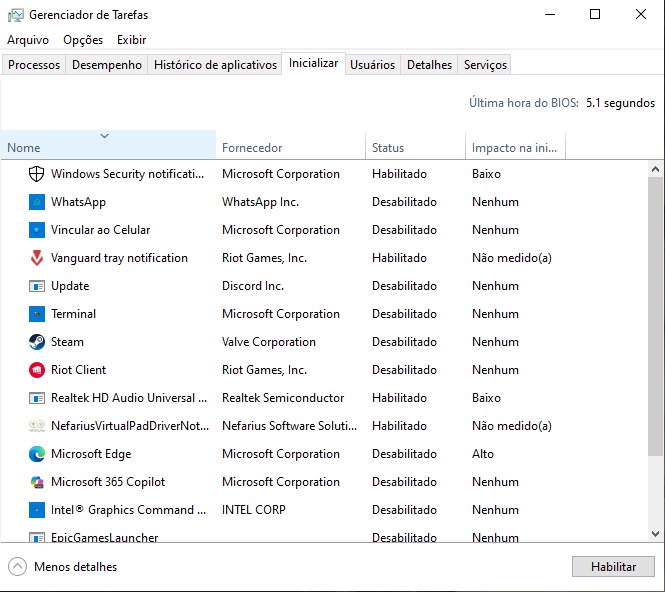
Quando você liga o computador, vários programas abrem junto com o Windows sem necessidade. Eles ficam rodando em segundo plano e deixam tudo mais lento.
Como desativar programas na inicialização (Windows 10/11)
- Aperte Ctrl + Shift + Esc para abrir o Gerenciador de Tarefas.
- Clique na aba Inicializar (ou “Startup”).
- Veja a lista de programas que iniciam com o sistema.
- Clique com o botão direito em tudo que você não precisa abrir sempre (por exemplo: Spotify, Discord, alguns updaters).
- Selecione Desabilitar.
Dica: não desative antivírus ou drivers. Foque em aplicativos “extras”, como players, launchers de jogos, apps de nuvem que você não usa sempre etc.
2. Limpar arquivos temporários do Windows
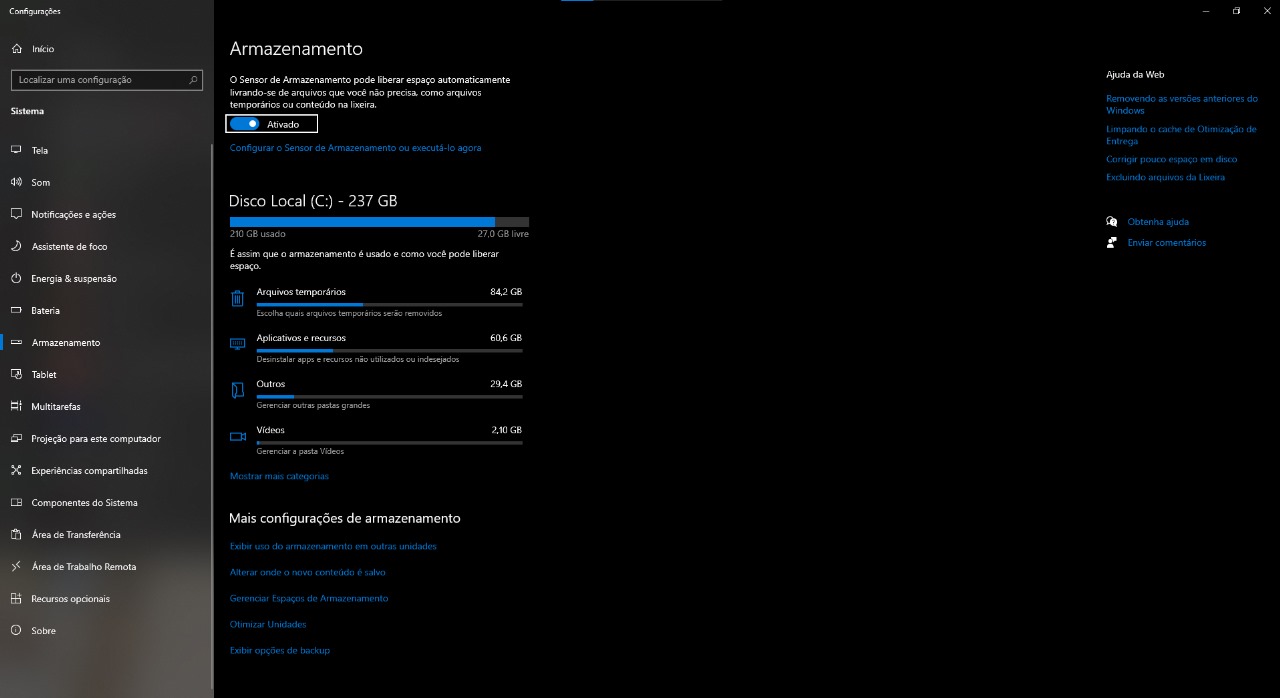
Arquivos temporários, cache e restos de atualização ocupam espaço e podem deixar o sistema mais pesado. Então limpar isso regularmente ajuda bastante.
Opção 1: Limpeza pelo próprio Windows
- Clique no menu Iniciar e vá em Configurações.
- Acesse Sistema > Armazenamento.
- Clique em Arquivos temporários.
- Marque as opções que você quer limpar (lixeira, arquivos temporários, downloads antigos — cuidado nessa parte).
- Clique em Remover arquivos.
Opção 2: Limpeza rápida com cleanmgr
- Aperte Win + R no teclado.
- Digite
cleanmgre aperte Enter. - Selecione a unidade do Windows (geralmente C:).
- Marque os tipos de arquivos que deseja apagar e confirme.
3. Esvaziar a lixeira regularmente
Pode parecer simples, mas muita gente esquece: arquivos que você “deleta” ainda ficam na Lixeira consumindo espaço.
- Clique com o botão direito na Lixeira da área de trabalho.
- Selecione Esvaziar Lixeira.
- Confirme.
Dica: se você costuma apagar arquivos grandes (vídeos, imagens pesadas), está no caminho, pois isso faz bastante diferença na velocidade do sistema e na hora de abrir pastas.
4. Desinstalar programas que você não usa
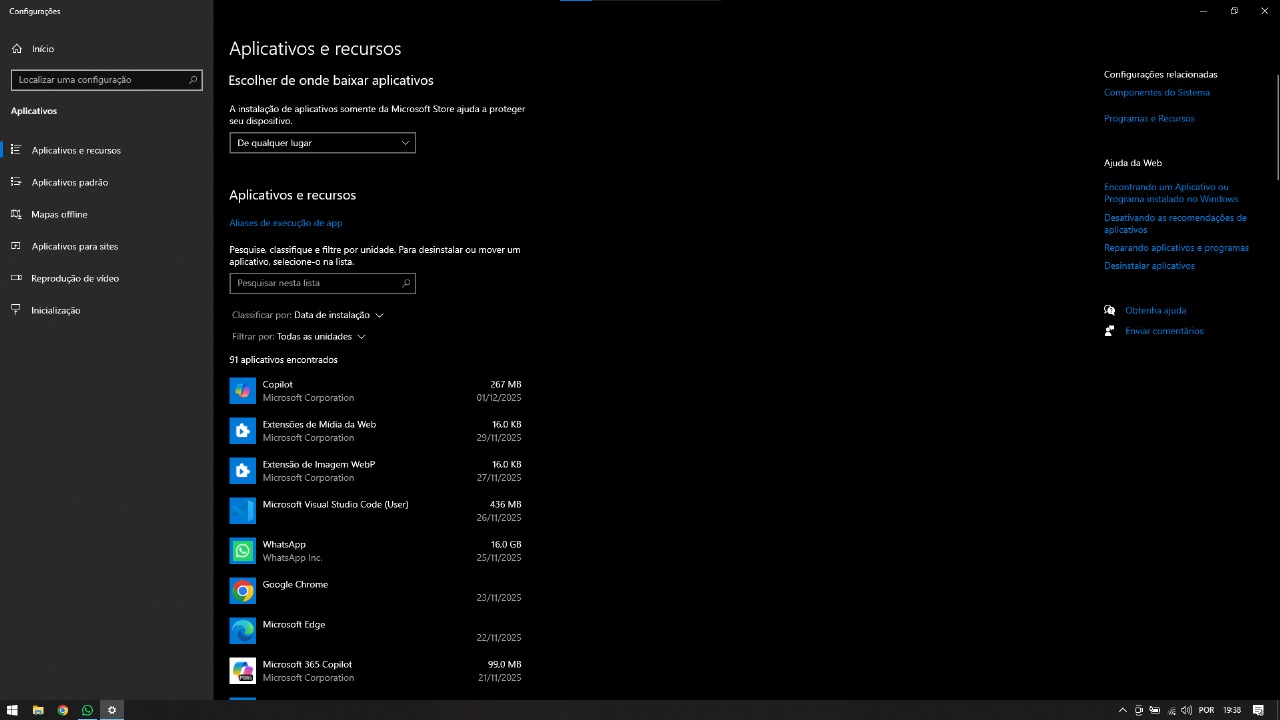
Programas antigos, testes de softwares e jogos que você não usa mais ocupam espaço e podem rodar em segundo plano.
Como desinstalar programas
- Clique no menu Iniciar e vá em Configurações.
- Acesse Aplicativos > Aplicativos e recursos.
- Role a lista e identifique o que você não usa mais.
- Clique sobre o programa e depois em Desinstalar.
- Siga o passo a passo da desinstalação.
Evite desinstalar programas que você não conhece. Se tiver dúvida, pesquise o nome rapidamente antes.
5. Verificar vírus e ameaças com o Windows Defender
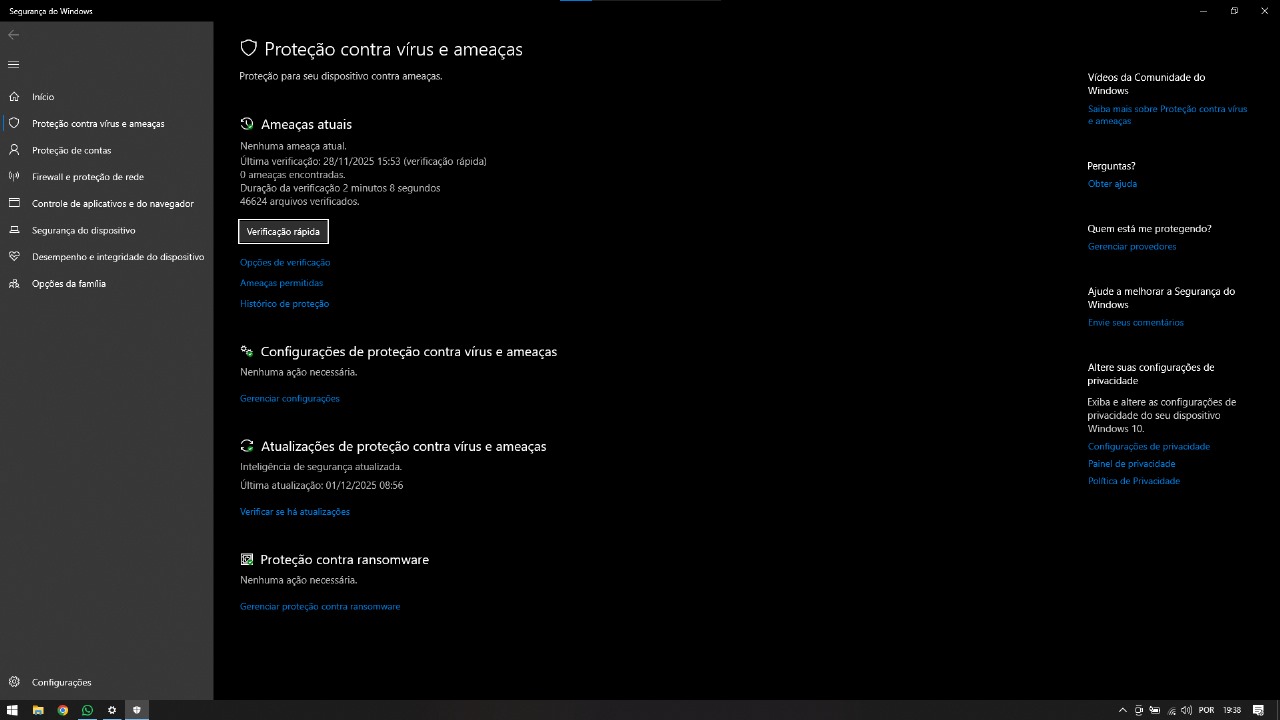
Vírus, malwares e adwares podem deixar o PC muito lento. O próprio Windows já tem um antivírus integrado que ajuda bastante: o Segurança do Windows (Windows Defender).
Como fazer uma verificação rápida
- No menu Iniciar, pesquise por Segurança do Windows.
- Clique em Proteção contra vírus e ameaças.
- Selecione Verificação rápida.
- Aguarde o processo terminar.
Se o computador estiver muito estranho (travas constantes, anúncios estranhos, apps aparecendo sozinhos), vale fazer uma verificação completa ou, até mesmo, usar um antivírus adicional confiável.
6. Desativar efeitos visuais pesados
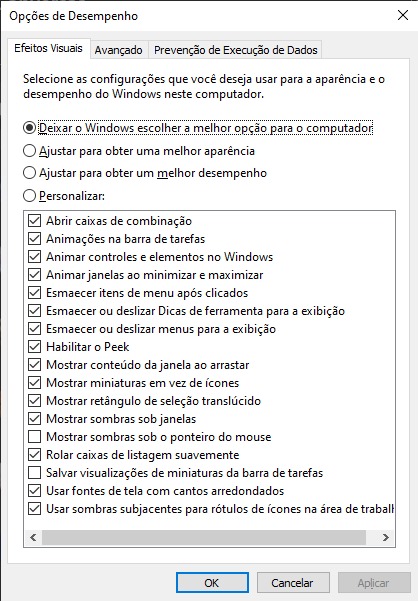
O Windows tem animações e efeitos bonitos, mas isso consome recursos. Logo, em computadores mais básicos, desativar alguns efeitos pode ajudar.
Como ajustar os efeitos visuais
- Aperte Win + R, digite
sysdm.cple aperte Enter. - Vá na aba Avançado.
- Em Desempenho, clique em Configurações.
- Marque Ajustar para obter um melhor desempenho (ou escolha manualmente o que quer desativar).
- Clique em Aplicar e depois em OK.
Isso deixa a interface um pouco menos “bonita”, mas o sistema tende a ficar mais leve.
7. Organizar a área de trabalho
Pode parecer bobagem, mas uma área de trabalho cheia de ícones pode deixar o carregamento inicial mais lento e a experiência mais confusa.
Boas práticas
- Crie pastas por tipo: estudos, trabalho, pessoal.
- Tire da área de trabalho arquivos antigos que você não usa mais.
- Use a área de trabalho apenas para atalhos realmente importantes.
Dica: uma área de trabalho limpa também ajuda na concentração. Menos visual poluído = menos distração.
8. Atualizar o Windows e drivers
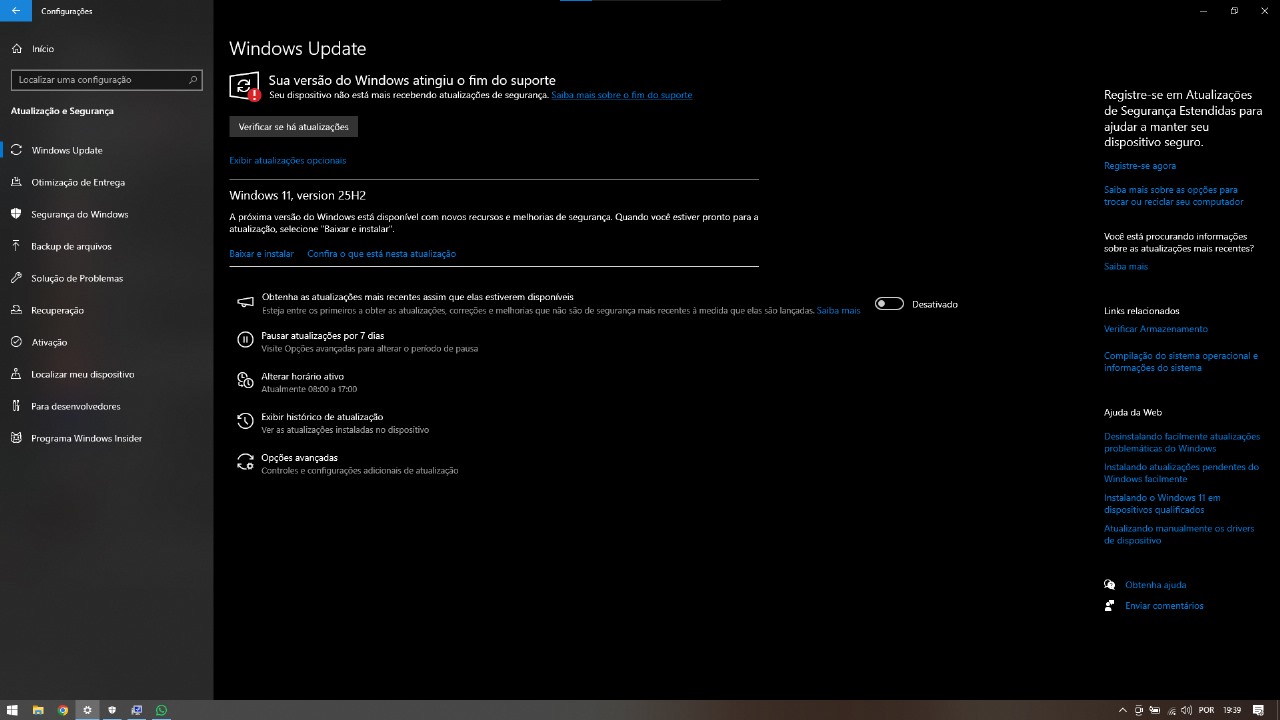
Muita gente desativa atualizações por medo de deixar o PC lento, mas, na maioria das vezes, manter o sistema atualizado traz correções de bugs e melhora de desempenho.
Como verificar atualizações
- Vá em Configurações.
- Clique em Windows Update.
- Verifique se há atualizações disponíveis e instale.
Também vale instalar os drivers mais recentes da placa de vídeo e do chipset, principalmente em notebooks que travam em vídeos ou chamadas.
9. Quando vale a pena trocar HD por SSD

Você fez todos os ajustes, limpou tudo e mesmo assim o sistema continua travando? Então talvez esteja na hora de pensar em trocar o HD por um SSD.
Quando o SSD faz diferença
- O Windows demora muito pra iniciar.
- Programas simples levam uma eternidade para abrir.
- Você ouve barulhos de disco “trabalhando” o tempo todo (em HDs).
Nesses casos, migrar para um SSD costuma ser a maior melhoria de desempenho que você pode fazer, sem trocar de computador.
Checklist rápido: Windows mais rápido sem formatação
Antes de finalizar, veja se você já fez tudo:
- Desativou programas que iniciam com o Windows
- Limpou arquivos temporários e esvaziou a lixeira
- Desinstalou programas que não usa mais
- Fez uma verificação de vírus e ameaças
- Ajustou efeitos visuais para desempenho
- Organizou a área de trabalho
- Atualizou o Windows e drivers
- Avaliou se vale trocar HD por SSD
Seguindo esses 9 passos, você consegue deixar o Windows bem mais rápido sem precisar formatar o PC. Mas, se depois de tudo isso ainda estiver muito lento, talvez seja o momento de considerar upgrade de hardware ou até um novo notebook.

depois do windows 7, a maioria é uma bomba e precisamos formatar com pouco tempo de uso haha. Esse post foi muito útil pra evitar isso.