
Google Drive, OneDrive ou Dropbox? Qual é o melhor para você

Guardar tudo em pendrive já não faz sentido. Hoje, seus arquivos moram na nuvem: fotos do celular, TCC, contratos do trabalho, backups do notebook… Mas surge a dúvida clássica: Google Drive, OneDrive ou Dropbox?
Neste review Tecna, vamos comparar os três em espaço gratuito, planos pagos, sincronização, apps móveis, segurança e perfis de uso (estudantes, empresas e usuários comuns). A ideia é simples: no final, você saberá exatamente qual faz mais sentido para a sua rotina.
Visão geral rápida: o que cada serviço oferece
Antes de entrar em detalhes, vale um resumo rápido:
- Google Drive
- 15 GB grátis compartilhados entre Drive, Gmail e Google Fotos.
- Integração forte com o ecossistema Google (Docs, Sheets, Meet, Classroom, Android).
- OneDrive
- 5 GB grátis para contas pessoais.
- Vem integrado ao Windows 10/11 e ao Microsoft 365 (Word, Excel, PowerPoint).
- Dropbox
- 2 GB grátis no plano Basic, com possibilidade de ganhar mais espaço indicando amigos.
- Focado em simplicidade, sincronização rápida e colaboração entre equipes.
Para começar, todos fazem a mesma coisa: guardam seus arquivos na nuvem. A diferença real aparece no quanto você ganha de graça, na integração com outros apps e no tipo de uso que você tem.
Espaço gratuito e planos pagos
O primeiro critério que geralmente pesa é: quanto espaço vem de graça e quanto custa aumentar.
Espaço gratuito
- Google Drive (Google Account / Google One)
- 15 GB gratuitos por conta Google, compartilhados entre Drive, Gmail e Google Fotos.
- Para quem usa bastante Gmail e faz backup de fotos, esse espaço enche rápido.
- OneDrive (Microsoft)
- 5 GB gratuitos para arquivos e fotos, ligados à sua conta Microsoft (a mesma do Outlook, Xbox ou Windows).
- Dropbox (Basic)
- 2 GB gratuitos no plano inicial.
- Dá para aumentar um pouco esse limite com indicações, mas continua sendo o menor espaço entre os três.
Tabela comparativa (grátis)
| Serviço | Espaço grátis* | Observações principais |
|---|---|---|
| Google Drive | 15 GB | Compartilhado com Gmail e Google Fotos |
| OneDrive | 5 GB | Integração forte com Windows e Outlook |
| Dropbox | 2 GB | Espaço menor, mas sincronização muito rápida e estável |
*Valores aproximados para contas pessoais em 2025; podem variar por região e promoções.
Planos pagos (visão geral)
Aqui, mais importante do que o número exato é a lógica dos planos:
- Google Drive / Google One
- Focado no usuário comum e em famílias.
- Planos com mais espaço (100 GB, 200 GB, 2 TB etc.) com preço acessível ao mês, variando por país.
- OneDrive / Microsoft 365
- O grande diferencial são os planos que incluem Microsoft 365 (Word, Excel, PowerPoint, Outlook) com 1 TB por usuário.
- Normalmente é a melhor relação custo–benefício se você precisa dos apps da Microsoft.
- Dropbox
- Planos pagos com bastante espaço, mas geralmente com valor um pouco mais alto para uso individual.
- Focado em equipes, criativos e empresas que precisam de recursos de colaboração avançados.
💡 Dica Tecna: antes de assinar qualquer plano, veja quais serviços você já paga (como Microsoft 365 ou Google One) para não duplicar custos.
Sincronização, apps móveis e experiência de uso
Depois do espaço, vem o ponto que você realmente sente no dia a dia: sincronização e usabilidade.
Sincronização entre dispositivos
Todos os três têm:
- Aplicativos para Windows, macOS, Android e iOS.
- Sincronização automática de pastas selecionadas.
- Acesso via navegador, sem instalar nada.
Na prática:
- Google Drive
- Sincroniza bem, mas a experiência de desktop (Drive para computador) às vezes é um pouco menos “invisível” do que a do OneDrive.
- Para quem vive no Android, o Drive costuma ser o padrão para backups e anexos.
- OneDrive
- Se você usa Windows 10 ou 11, o OneDrive vem integrado e já aparece no Explorador de Arquivos.
- A sincronização é muito bem encaixada no sistema: salvar no “Documentos” pode já ir direto para a nuvem, se configurado.
- Dropbox
- Famoso há anos pela sincronização rápida e confiável.
- Mesmo hoje, muitas equipes criativas (vídeo, design, agências) ainda preferem Dropbox pela estabilidade da sync.
Apps móveis
Nos smartphones, todos permitem:
- Fazer backup automático de fotos e vídeos.
- Salvar arquivos offline para acessar sem internet.
- Compartilhar links rápidos para qualquer pessoa.
A diferença é mais de ecossistema:
- No Android, o Drive se encaixa melhor com outros apps Google.
- No Windows, o OneDrive “conversa” melhor com o sistema.
- O Dropbox é neutro: forte em multiplataforma e em parcerias com ferramentas de produtividade.
Segurança, privacidade e controle de arquivos
Em termos de segurança básica, os três seguem o padrão de mercado:
- Criptografia de dados em trânsito (quando o arquivo “viaja” pela internet).
- Criptografia em repouso (arquivos armazenados nos servidores).
- Suporte a autenticação em duas etapas (2FA).
Além disso:
- Google Drive e OneDrive
- Têm painéis de privacidade mais robustos, por fazerem parte de suites maiores (Google Workspace e Microsoft 365).
- Dropbox
- Investe forte em recursos para empresas, como logs de atividade, controles de compartilhamento e gerenciamento de equipes.
Em resumo: para o usuário comum, todos são seguros o suficiente — o que realmente faz diferença é você usar senhas fortes e ativar o 2FA.
Integrações e produtividade no dia a dia
Aqui está um ponto em que eles se diferenciam bastante.
Google Drive: campeão da produtividade na web
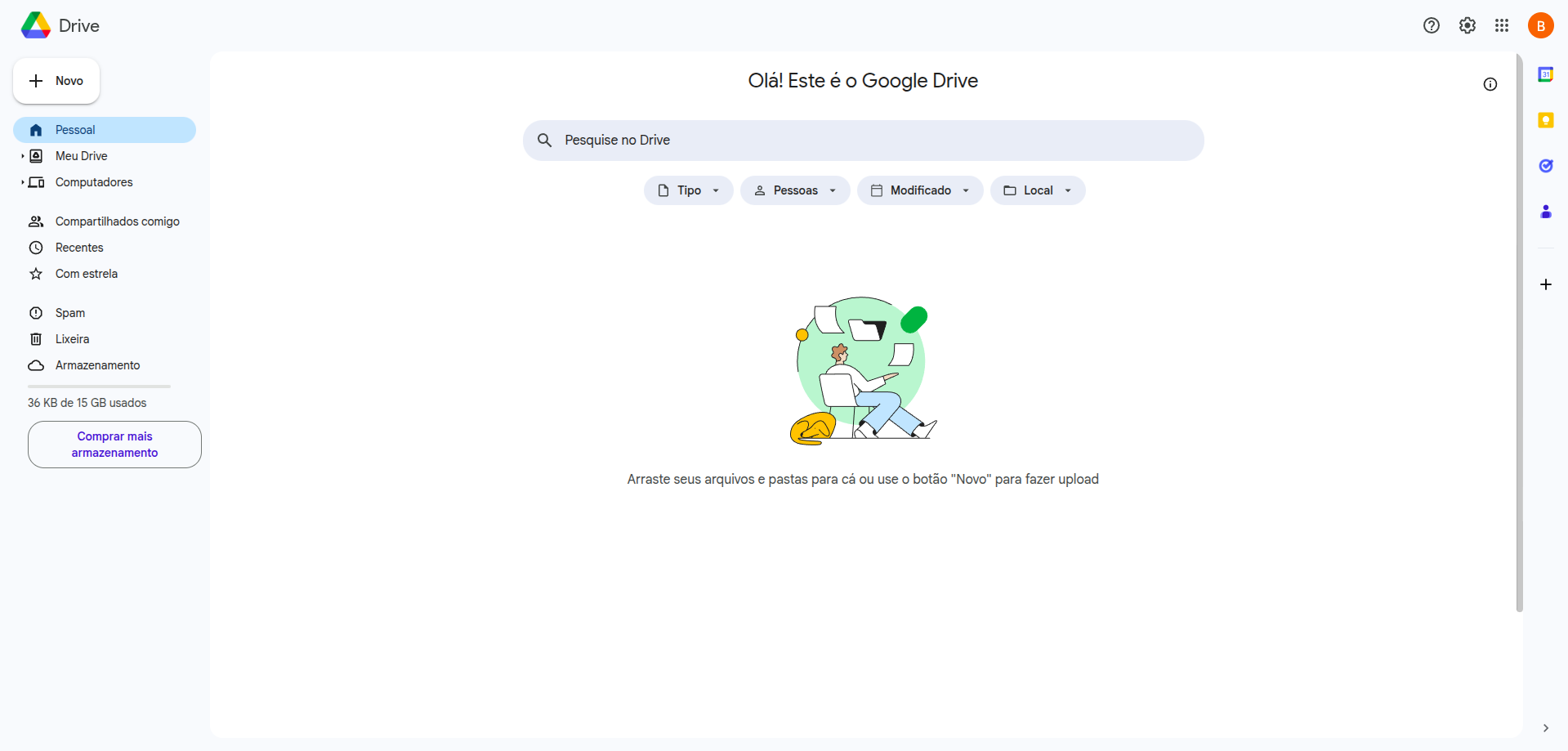
- Integração nativa com Documentos, Planilhas e Apresentações Google.
- Colaboração em tempo real é muito fluida: múltiplas pessoas editando ao mesmo tempo, comentários, sugestões, histórico de versões etc.
- Integra bem com ferramentas de educação (Google Classroom) e com o ecossistema Android.
OneDrive: melhor amigo do Office e do Windows
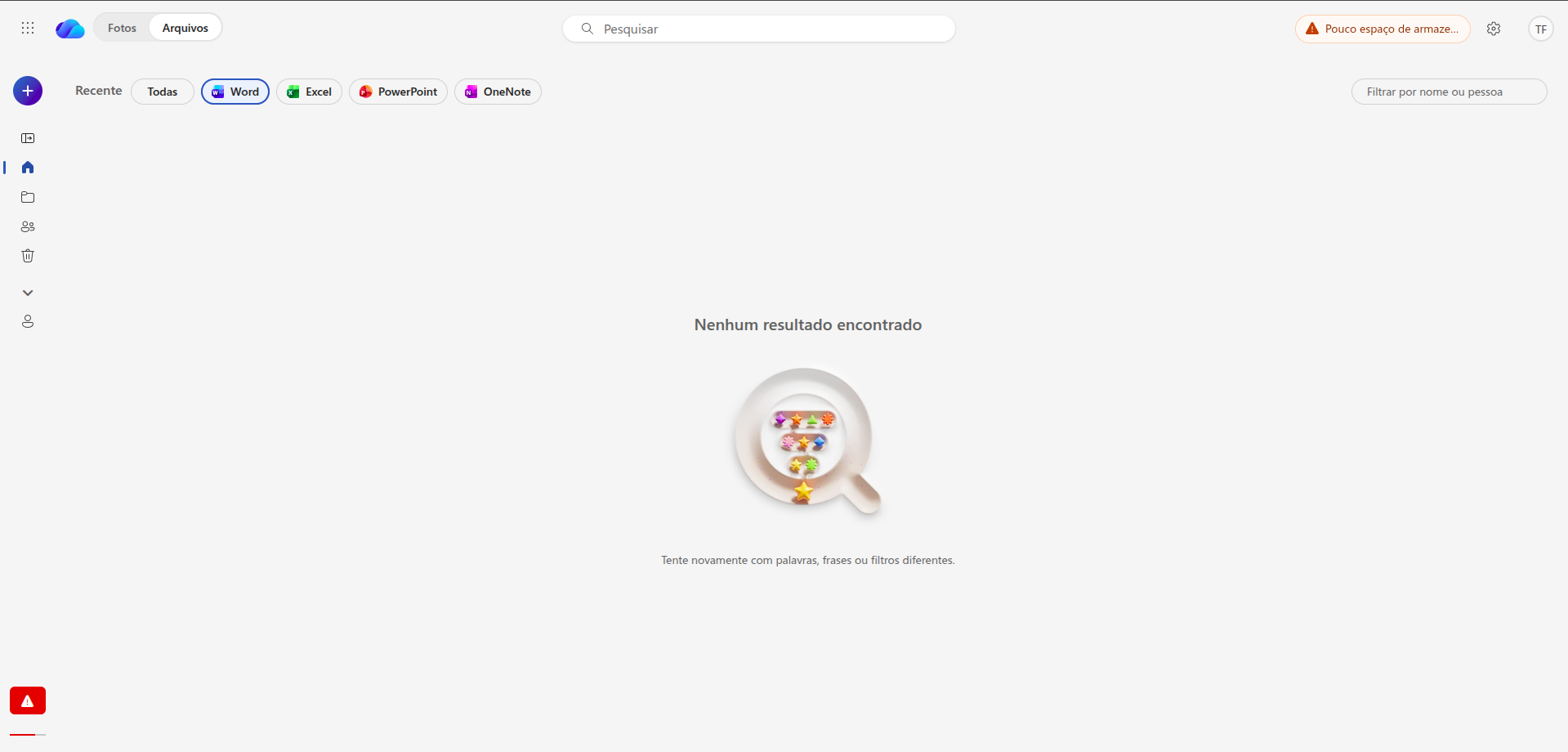
- Sincroniza automaticamente documentos de Word, Excel e PowerPoint.
- Funciona muito bem com quem já usa Microsoft 365 no trabalho ou na faculdade.
- Integração com Windows: pastas “Área de Trabalho”, “Documentos” e “Imagens” podem ser salvas direto na nuvem.
Dropbox: colaboração enxuta e foco em arquivos
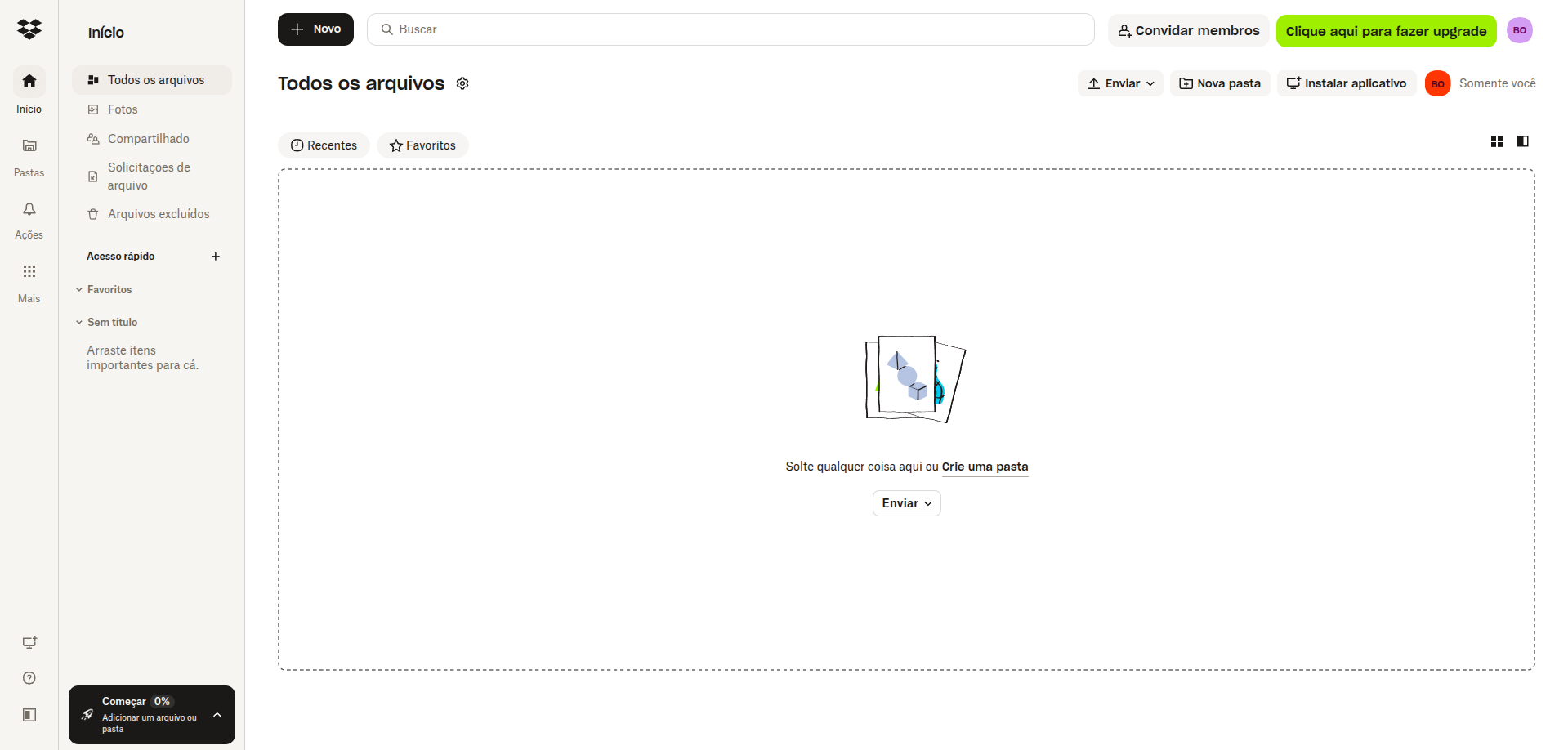
- Menos “suite de apps”, mais foco em armazenar, compartilhar e sincronizar.
- Integra com muitas ferramentas de terceiros (Slack, Trello, Zoom, etc.) e oferece recursos como comentários em arquivos e pré-visualização de vários formatos.
Qual é ideal para estudantes?
Se você é estudante, provavelmente precisa de:
- Espaço para trabalhos, PDFs, aulas gravadas e fotos do quadro.
- Colaboração em grupo (trabalhos em dupla ou equipe).
- Acesso fácil no celular e no computador do laboratório.
Quando o Google Drive é melhor
- Sua escola/faculdade usa Gmail institucional, Google Classroom, Meet ou Docs.
- Você faz muitos trabalhos colaborativos em Documentos e Planilhas.
- Quer bastante espaço grátis (os 15 GB ajudam bastante no início).
Nesses cenários, o Drive costuma ser a escolha mais natural.
Quando o OneDrive é melhor
- A instituição oferece Microsoft 365 acadêmico, com 1 TB por aluno (bem comum em universidades).
- Você prefere usar Word, Excel e PowerPoint “clássicos”.
- Usa Windows e gosta da integração com o Explorador de Arquivos.
Se esse é o seu caso, é quase desperdício não usar o OneDrive.
E o Dropbox para estudantes?
Dropbox faz mais sentido se:
- Você participa de projetos com equipes que já usam Dropbox.
- Precisa de sincronização muito estável de arquivos grandes (vídeo, áudio, 3D).
Caso contrário, para estudante, Drive ou OneDrive entregam mais por menos esforço.
Qual é ideal para empresas?
Agora, olhando para o lado corporativo, a discussão muda um pouco.
Google Drive (Google Workspace)
Indicado para empresas que:
- Já usam Gmail corporativo, Google Agenda, Meet e Chat.
- Querem colaboração forte em documentos na web.
- Têm equipes remotas que vivem em navegador e dispositivos móveis.
O Drive é muito forte em simplicidade de adoção: trabalhar em Docs e Sheets é intuitivo até para usuários menos técnicos.
OneDrive (Microsoft 365 Business)
Indicado para empresas que:
- Estão totalmente em cima de Outlook, Word, Excel, PowerPoint e Teams.
- Usam Windows em praticamente todos os computadores.
- Precisam de controle de permissões integrado ao Active Directory e às políticas da Microsoft.
Para esse cenário, incluir OneDrive como parte do Microsoft 365 costuma ser a escolha mais racional.
Dropbox (equipes e criativos)
Indicado para:
- Agências, produtoras de vídeo, estúdios de design e empresas que lidam com arquivos grandes e fluxos de aprovação.
- Times que precisam compartilhar arquivos com clientes e parceiros externos com o mínimo de atrito.
- Quem valoriza muito uma sincronização estável, mesmo em cenários de uso intenso.
Embora muitas empresas tenham migrado para suites Google ou Microsoft, o Dropbox ainda se destaca em fluxos de trabalho baseados em arquivo (e não necessariamente em documentos online).
Qual é ideal para usuários comuns?
Se você não é estudante nem está pensando em uso empresarial, o raciocínio é mais simples.
Google Drive para quem vive no Android e no Gmail
- Você usa Android, Gmail e Google Fotos o tempo todo.
- Quer uma solução única para documentos, fotos e anexos.
- Gosta de ter bastante espaço grátis logo de cara.
Para muita gente, o melhor é simplesmente ficar onde já está: se sua vida digital é Google, o Drive resolve.
OneDrive para quem está no ecossistema Microsoft
- Você usa Windows como sistema principal.
- Já paga (ou pensa em pagar) Microsoft 365.
- Prefere Word e Excel aos equivalentes do Google.
Nesse caso, concentrar tudo no OneDrive faz a experiência ficar mais fluida.
Dropbox para quem quer algo simples e neutro
- Você troca de sistema o tempo todo (Windows, macOS, Linux).
- Precisa compartilhar pastas com muita frequência com outras pessoas.
- Quer algo focado em arquivos e sincronização, sem se prender a uma suite de produtividade específica.
Tabela-resumo: qual nuvem combina com qual perfil?
| Perfil | Mais recomendado | Por quê? |
|---|---|---|
| Estudante Google / Android | Google Drive | Integra com Classroom, Gmail, Docs e Android |
| Estudante Microsoft / Windows | OneDrive + Microsoft 365 acadêmico | 1 TB (em muitos casos), Office completo e integração com Windows |
| Pequena empresa Google | Google Workspace + Drive | E-mail corporativo, Drive e colaboração em tempo real |
| Empresa Microsoft | Microsoft 365 + OneDrive | Office, Teams, gestão centralizada de usuários |
| Freelancer criativo | Dropbox (ou combinação Drive+DBX) | Sincronização estável e compartilhamento com clientes |
| Usuário comum Android | Google Drive | Já vem integrado ao ecossistema Google |
| Usuário comum Windows | OneDrive | Já está no sistema e integra com Office |
Como escolher o serviço ideal
Se você ainda está em dúvida, siga este roteiro prático:
- Veja em qual ecossistema você já está.
- Usa mais Google ou Microsoft?
- Analise o espaço gratuito que você já tem.
- Abra as configurações de armazenamento e veja se está perto do limite.
- Liste o que é mais importante para você agora.
- Mais espaço de graça?
- Integração com Office ou com Docs?
- Sincronização de arquivos grandes?
- Teste por uma semana.
- Use um serviço como principal e os outros apenas como apoio.
- Evite espalhar arquivos sem necessidade.
- Quanto mais serviços diferentes, mais fácil perder controle dos dados.
Afinal, Google Drive, OneDrive ou Dropbox?
Resumindo em linguagem bem direta:
- Você vive no Gmail, Android e Google Docs?
→ Vá de Google Drive e considere um plano Google One se precisar de mais espaço. - Você usa Office, Windows e Outlook no dia a dia?
→ OneDrive com Microsoft 365 tende a ser a opção mais completa e econômica. - Você trabalha com arquivos grandes, clientes e equipes diversas?
→ Dropbox continua sendo uma ótima escolha, especialmente em contextos criativos.
No fim, não existe um “vencedor absoluto”. O que existe é o melhor serviço para o seu contexto atual. E se sua vida digital muda (faculdade, trabalho, projetos), você pode perfeitamente combinar mais de um serviço — por exemplo, Drive para estudos e OneDrive para o trabalho.
E, claro, o Tecna continua aqui para te ajudar a navegar esse mundo de nuvens sem se perder no meio de tanta pasta.


São muitas escolhas e me dá preguiça só de pensar em qual caminho ir, mas a leitura rápida da postagem ajuda muito nesse quesito!