
Privacidade total: 8 configurações que todo celular precisa para evitar rastreamento e espionagem
Seu celular sabe mais sobre você do que muita gente próxima. Ele registra onde você vai, quais apps usa, com quem fala, o que pesquisa e até quais lojas visita. Tudo isso vira dados — valiosos para empresas de anúncios, aplicativos curiosos e, em cenários mais graves, até para criminosos.
A boa notícia é que você não precisa ser especialista em segurança para se proteger melhor. Com alguns ajustes nas configurações de privacidade do celular, você reduz muito o rastreamento e dificulta qualquer tentativa de espionagem.
Neste guia, vamos passar por 8 configurações essenciais, explicando onde mexer, por que isso importa e o que você perde ou ganha em cada ajuste. O objetivo é simples: deixar seu smartphone mais silencioso em relação aos seus dados, sem transformar o uso diário em um inferno.
Antes de tudo: por que seu celular está te rastreando?
Antes de sair desativando tudo, vale entender o cenário. Hoje, a maior parte dos apps que você instala vive de dados: localização, hábitos de uso, contatos, histórico de navegação, interesses. Esses dados:
- alimentam sistemas de publicidade personalizada;
- são usados para “melhorar o serviço” (nem sempre de forma transparente);
- podem ser compartilhados com parceiros que você nunca ouviu falar.
Além disso, o próprio sistema do aparelho (Android ou iOS) coleta dados para telemetria, diagnósticos e melhoria do sistema. Nem tudo é malicioso, mas é invasivo.
Por isso, o foco deste artigo é:
- reduzir ao máximo o rastreamento desnecessário,
- limitar o acesso dos apps ao que eles realmente precisam,
- e blindar pontos sensíveis como conexão, navegação e histórico de atividades.
1. Permissões de apps: corte o acesso ao que não faz sentido
As permissões são o coração das configurações de privacidade no celular. É aqui que você decide quem pode usar câmera, microfone, localização, contatos e arquivos.
O que revisar com prioridade
- Câmera: só apps de foto, vídeo, leitura de QR code e videoconferência precisam disso.
- Microfone: redes sociais, mensageiros e apps de reunião podem precisar, mas jogos, calculadoras e apps aleatórios não.
- Localização: aplicativos de mapa, transporte, clima e delivery. O resto é negociável.
- Arquivos e fotos: avalie se o app realmente precisa ler TODAS as suas fotos e pastas.
- Contatos e chamadas: desconfie de qualquer app que peça isso sem relação clara com a função principal.
Passo a passo (Android)
- Vá em Configurações > Privacidade > Gerenciador de permissões (ou similar).
- Selecione cada categoria: Localização, Câmera, Microfone, Arquivos, Contatos.
- Revise app por app e defina:
- Permitir sempre (apenas quando faz sentido),
- Permitir somente enquanto o app estiver em uso,
- Negar para quem não precisa.
Passo a passo (iPhone)
- Acesse Ajustes > Privacidade e Segurança.
- Escolha Serviços de Localização, Microfone, Câmera, Fotos, etc.
- Ajuste para cada app:
- Nunca,
- Perguntar da próxima vez,
- Ao usar o app.
Dica Tecna: sempre que um app pedir uma permissão nova, pare dois segundos e pergunte: “Ele realmente precisa disso para funcionar?” Se a resposta for “não sei”, negue. Se for importante, o app vai pedir de novo e você decide.
2. Localização e ID de anúncios: pare de ser alvo fácil
Dois vilões discretos do rastreamento são a localização em segundo plano e o ID de anúncios (um identificador único atrelado ao seu perfil de uso).
Localização em segundo plano
Mesmo quando você não está usando um app, ele pode continuar “ouvindo” sua localização para mapear sua rotina.
- No Android, busque por algo como Configurações > Localização > Permissões de localização dos apps.
- No iOS, em Ajustes > Privacidade e Segurança > Serviços de Localização, evite a opção Sempre.
Prefira:
- “Ao usar o app”
- ou até “Nunca” para apps que não precisam disso.
ID de anúncios
O ID de anúncios é como um RG publicitário. Ele não revela seu nome, mas conecta seus hábitos, cliques e interesses.
- No Android:
- Vá em Configurações > Privacidade > Anúncios (ou “Privacidade > Serviços do Google > Anúncios”).
- Procure opções como “Excluir ID de publicidade”, “Redefinir ID” ou “Desativar personalização de anúncios”.
- No iOS:
- Acesse Ajustes > Privacidade e Segurança > Rastreamento.
- Desative “Permitir que apps solicitem rastreamento”.
- Em versões mais recentes, limite o rastreamento e anúncios personalizados nas configurações de Apple ID e anúncios da Apple.
Resultado prático: você continua vendo anúncios, mas eles passam a ser menos personalizados e menos baseados na sua vida inteira em tempo real.
3. Histórico de atividades: apague rastros que ficam esquecidos
Mesmo que você controle permissões, o histórico de atividades continua sendo um mapa das suas ações. E isso inclui:
- histórico de navegação;
- histórico de localização;
- buscas em lojas de apps;
- histórico de uso de apps (quanto tempo você usa cada um).
Onde limpar (em geral)
- Histórico do navegador: limpe com frequência ou use modos privados (vamos falar disso já já).
- Histórico de localização (conta Google/Apple):
- Na sua conta Google, acesse a Área de atividade (no próprio celular ou pelo navegador) e verifique “Atividade na Web e de apps”, “Histórico de Localização” e “Histórico do YouTube”.
- Desative o que você não quiser registrar e apague o que já foi salvo.
- Relatórios de uso de apps:
- Em Android, recursos tipo Bem-estar digital mostram tudo o que você faz.
- Em iOS, o Tempo de Uso também agrupa várias informações.
- Aqui, o ponto não é desligar, mas saber que esses dados existem. Se dividir o aparelho com outras pessoas, isso é importante.
Boa prática Tecna: configure a exclusão automática do histórico a cada 3 meses ou 18 meses, dependendo da sua rotina. Assim, você reduz o acúmulo sem depender de lembrar disso toda semana.
4. Navegadores privados: não é só “modo anônimo”
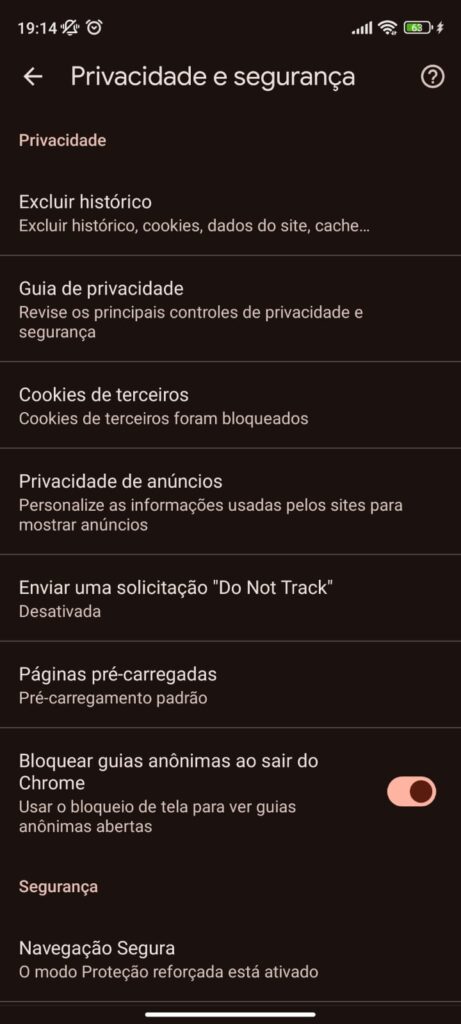
Muita gente acha que “janela anônima” resolve tudo. Infelizmente, não. Ela:
- não esconde o que você faz do provedor de internet,
- não impede o site de saber quem você é se fizer login,
- não bloqueia todo tipo de rastreador.
Ainda assim, é útil para não deixar rastros locais no aparelho (histórico, cookies, formulários).
O que usar no dia a dia
Se você leva privacidade a sério, vale considerar navegadores focados nisso:
- Brave: bloqueia rastreadores, anúncios invasivos e oferece proteção extra por padrão.
- Firefox (com ajustes de privacidade): permite reforçar bloqueio de rastreamento.
- DuckDuckGo Browser: combina buscador focado em privacidade com bloqueios adicionais.
Boas práticas rápidas
- Prefira HTTPS (quase todos os navegadores já avisam quando o site não é seguro).
- Não salve senha em qualquer navegador; use um gerenciador de senhas confiável.
- Evite instalar extensões desconhecidas, mesmo em navegadores “seguros”.
5. Mensageiros, backups e tela de bloqueio: o básico que muita gente ignora
Não adianta proteger a conexão se alguém pega seu celular desbloqueado na mesa.
Tela de bloqueio
- Use senha forte, PIN longo, biometria (digital ou rosto) quando disponível.
- Desative notificações sensíveis na tela bloqueada:
- mensagens completas,
- códigos de autenticação,
- prévias de e-mails.
Geralmente, isso fica em Configurações > Notificações > Tela de bloqueio ou similares.
Mensageiros
- Ative verificação em duas etapas (ou PIN de segurança) em apps como WhatsApp, Telegram e similares.
- Desative backups não criptografados se possível ou use backups com senha.
- Limite quem pode ver seu:
- visto por último,
- foto de perfil,
- recados/status.
Backups gerais do sistema
- Verifique se seus backups vão para a nuvem (Google Drive, iCloud) e o que exatamente está sendo salvo.
- Sempre que possível, ative criptografia do backup.
6. Alternativas a VPN duvidosa: nem toda VPN é sua amiga
“É só usar VPN que resolve, né?” – não exatamente.
VPN muda o caminho da sua conexão, mas não apaga seus dados. E, se a VPN for ruim, ela mesma vira o espião principal.
Problemas de VPN “gratuita demais”
- Registro de logs de tudo que você faz.
- Venda de dados de navegação para terceiros.
- Inserção de anúncios extras nas páginas.
- Risco de malware e interceptação.
Caminhos mais seguros
- VPNs confiáveis (pagas):
- Pesquise empresas que tenham política de não registro (no-log) auditada por terceiros.
- Evite serviços obscuros ou com pouca transparência.
- DNS com foco em privacidade:
- No lugar do DNS padrão da operadora, use servidores que bloqueiam rastreadores e domínios maliciosos (ex.: Quad9, Cloudflare DNS focado em privacidade).
- Isso pode ser configurado em Configurações de Rede e Internet, ajustando o DNS privado (Android) ou nas opções de Wi-Fi (iOS).
- HTTPS em todo lugar:
- A maioria dos sites já usa HTTPS, mas, se o navegador avisar que uma página não é segura, não envie dados sensíveis.
- Navegadores com VPN embutida (com cautela):
- Alguns navegadores oferecem “VPN” ou “proxy” interno. Veja se a empresa é confiável e leia a política de privacidade.
Se a VPN é grátis e não tem anúncio, pergunte: “Quem está pagando a conta?” Na maioria dos casos, a resposta é: seus dados.
7. Ajustes avançados: rastreadores, notificações e sensores

Se você gosta de ir além do básico, alguns detalhes fazem diferença.
Bloqueio de rastreadores em segundo plano
- Em alguns aparelhos Android, há opções de bloqueio de atividade em segundo plano por app.
- Quanto menos um app puder rodar escondido, menor o rastreamento.
Sensores do aparelho
- Alguns sistemas e ROMs personalizadas permitem desativar acesso a sensores de movimento, proximidade, etc., para apps específicos.
- Não é obrigatório mexer nisso, mas é um passo extra para quem quer privacidade total.
Notificações invasivas
- Apps de “ofertas”, jogos e redes sociais adoram enviar notificações constantes.
- Desative notificações que:
- te empurram promoções todo dia,
- forçam você a abrir o app “só para ver o que é”.
Isso não só melhora sua privacidade como também a saúde digital.
Conclusão: privacidade não é frescura, é higiene digital
Privacidade não é sobre “não ter nada a esconder”. É sobre controle. Quanto menos seus dados circulam sem necessidade, menor o risco de:
- golpes direcionados,
- exposição de informações íntimas,
- perfis detalhados usados para manipular seu comportamento online.
Com essas 8 configurações, você já dá um passo grande em direção a uma privacidade total possível na prática. Não é perfeito, mas é muito melhor do que deixar tudo no padrão.
Se quiser continuar esse cuidado com o aparelho, vale ler também:
- Leia também: 5 sinais de que um site é golpe


A privacidade sempre foi fundamental pra mim, esse post é útil para quem acha que só usar a aba anônima e redes privadas é o suficiente.