
SSD ou HD: qual a diferença e quando vale a pena fazer upgrade no seu notebook
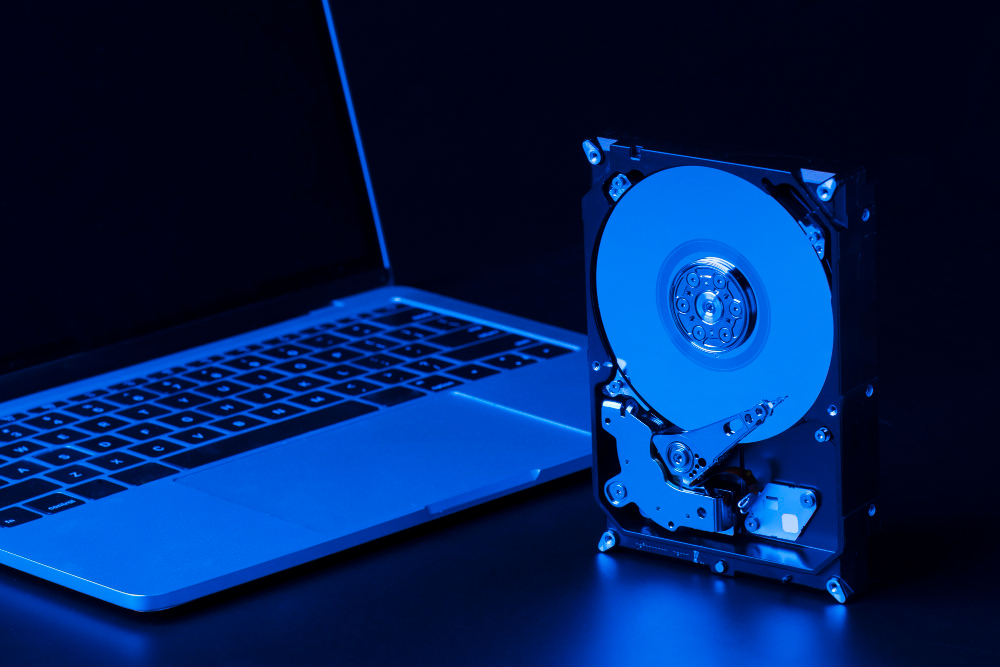
Se o seu notebook demora uma eternidade para ligar, abrir o navegador ou iniciar o Word, é bem provável que o problema não seja “falta de força” do processador, e sim o armazenamento. Muita máquina boa parece velha simplesmente porque ainda usa um HD tradicional, enquanto os modelos mais novos já vêm com SSD.
Entender SSD ou HD, qual a diferença, ajuda a decidir se vale a pena comprar um notebook novo ou se um upgrade de SSD já resolve. Em muitos casos, trocar o HD por um SSD é o upgrade que mais dá sensação de “notebook novo”, gastando bem menos do que em um equipamento inteiro.
Por que tanta gente fala de SSD hoje em dia?
Com o tempo, é normal o notebook ficar mais lento. Mas o “lento” de um HD antigo é especial:
o Windows leva vários minutos para abrir, o navegador demora para responder, qualquer programa passa tempo demais carregando.
Isso acontece porque o HD (disco rígido) é um componente mecânico e relativamente devagar para o padrão atual. Enquanto processador e memória trabalham rápido, o HD funciona como uma fila na porta: todo mundo quer acessar arquivos ao mesmo tempo, mas a leitura é limitada.
O SSD (unidade de estado sólido) entrou justamente para resolver esse gargalo. Ele faz o papel de “armazenamento principal” também, mas com uma velocidade muito maior e sem partes móveis. Por isso, quase todo notebook moderno já vem com SSD, e muito técnico recomenda esse upgrade como primeiro passo para deixar o notebook mais rápido com SSD.
A frase é bem verdadeira:
Em muitos notebooks, trocar o HD por um SSD é o upgrade que mais entrega sensação de máquina nova, mais do que aumentar RAM ou trocar de processador.
HD x SSD: qual é a diferença na prática?
HD (disco rígido tradicional)
O HD é a tecnologia “clássica” de armazenamento. Ele funciona com discos que giram em alta velocidade e uma espécie de “agulha” que lê e grava dados. É como um toca-discos digital: existem partes mecânicas se mexendo o tempo todo.
Na prática, isso significa:
- leitura e gravação bem mais lentas que as de um SSD;
- maior sensibilidade a quedas e impactos;
- aquele “barulhinho” característico em muitos notebooks;
- e, como ponto positivo, bastante espaço por um preço menor (HD de 1 TB costuma ser barato).
Por isso, HD ainda é usado em muitos PCs e notebooks antigos, ou como armazenamento secundário para guardar arquivos grandes (vídeo, backups, fotos).
SSD (unidade de estado sólido)
O SSD não tem parte móvel. Ele funciona como uma memória gigante, parecida com um pendrive mais sofisticado:
- leitura e gravação muito mais rápidas;
- mais resistência a quedas e vibrações do dia a dia;
- consumo de energia geralmente menor;
- operação silenciosa.
A desvantagem principal é o preço por gigabyte: ainda costuma ser mais caro que um HD com a mesma capacidade, embora os valores tenham caído bastante nos últimos anos.
O que isso muda no seu dia a dia
Na prática, a diferença aparece em coisas muito simples:
- tempo que o Windows leva para ligar;
- tempo para abrir navegador, Word, Excel, programas de estudo e trabalho;
- tempo de instalação de programas e atualizações;
- travadinhas quando você abre vários apps ao mesmo tempo.
Um notebook com processador intermediário e 8 GB de RAM, mas com SSD, parece muito mais novo que um modelo parecido com HD. O inverso também é verdade: um notebook relativamente atual com HD tradicional passa a sensação de “engessado” o tempo todo.
Quanto mais rápido é um SSD em relação a um HD?
Sem entrar em números muito técnicos, dá para pensar assim:
- um HD comum consegue ler dados em uma velocidade de “rua de paralelepípedo com caminhão carregado”;
- um SSD SATA, que é o mais básico, já sobe para algo como “carro em avenida asfaltada”;
- um SSD NVMe (M.2) vai para a categoria “carro esportivo em pista livre”.
Mesmo sem decorar MB/s e benchmarks, a ideia é simples:
Mesmo o SSD mais básico já é um salto enorme em relação ao HD.
É por isso que muita gente troca o disco de um notebook antigo por um SSD e sente a máquina “renascer”, ligando em segundos e abrindo programas muito mais rápido.
Quando vale a pena trocar o HD por SSD?
Nem sempre compensa investir em máquina muito velha, mas existem situações em que o upgrade SSD notebook é quase óbvio:
- o notebook demora vários minutos para ligar;
- programas simples (navegador, Office, apps de estudo) demoram demais para abrir;
- o processador e a memória ainda são razoáveis (por exemplo, 8 GB de RAM e CPU intermediária);
- você não sente falta de nada “super moderno”, só quer que a máquina acompanhe seu ritmo;
- a estrutura física do notebook está boa (carcaça, tela, teclado, bateria em estado aceitável).
Nesses casos, em vez de partir direto para um notebook novo, vale pensar:
“Se meu notebook ainda aguenta mais alguns anos, talvez valha mais a pena trocar o HD por SSD e segurar um pouco o investimento.”
Para muita gente, o SSD vira um “degrau intermediário”: você gasta menos agora, melhora bastante a experiência e ganha tempo para planejar melhor a compra de um equipamento novo no futuro.
Tipos de SSD: o básico que você precisa saber antes de comprar
SSD SATA x SSD M.2 (NVMe ou SATA)
Quando você começa a pesquisar, aparecem várias siglas. Para não complicar, pense assim:
- SSD SATA 2,5″
- tem formato parecido com o de um HD de notebook;
- usa o mesmo tipo de cabo/conexão (SATA);
- é o tipo mais comum em upgrades de notebooks um pouco mais antigos;
- costuma ser a opção “quase certeza de compatibilidade” em muitos modelos.
- SSD M.2 (NVMe ou SATA)
- parece uma “plaquinha” fina, que encaixa direto na placa-mãe;
- precisa de um slot específico no notebook (nem todo modelo antigo tem);
- na versão NVMe, é ainda mais rápido, aproveitando um barramento diferente.
A regra de ouro é simples:
Antes de comprar, verifique qual tipo de SSD o seu notebook aceita.
Você pode:
- consultar o manual do modelo;
- pesquisar o código do notebook no site do fabricante;
- ou pedir ajuda a um técnico de confiança para abrir o equipamento e confirmar.
Isso evita comprar um SSD ótimo que simplesmente não encaixa na sua máquina.
Só SSD ou SSD + HD? Como planejar o upgrade
Depois de decidir pelo SSD, vem a dúvida: substituir o HD ou usar os dois?
Os cenários mais comuns são:
- Trocar o HD pelo SSD e usar só o SSD
- é a forma mais simples;
- você tira o HD e coloca o SSD no lugar, reinstala o sistema e pronto;
- ideal para quem não precisa de muito espaço interno.
- Usar SSD + HD (quando o notebook permite)
- em alguns modelos, dá para manter o HD como “segundo disco”;
- às vezes usando um adaptador no lugar do drive de DVD, por exemplo.
Uma forma prática de organizar é:
- no SSD: Windows, programas, arquivos de uso diário (projetos atuais, estudos, documentos importantes);
- no HD: vídeos grandes, arquivos antigos, pastas de backup, coisas que não precisam de acesso tão rápido.
Assim, você aproveita o desempenho do SSD sem abrir mão do espaço amplo do HD.
Cuidados antes de trocar: backup e instalação
Backup é obrigatório
Qualquer mexida em disco envolve risco. Por isso, antes de começar o processo de upgrade, é essencial:
- copiar todos os arquivos importantes para outro lugar:
- HD externo,
- pendrive,
- nuvem (Google Drive, OneDrive, etc.).
Não confie só na ideia de “vai dar certo”. Backup é seguro, rápido e economiza dor de cabeça se algo der errado no meio.
Clonar ou instalar do zero?
Existem dois caminhos principais:
- Clonar o disco
- é como tirar uma “foto” do seu HD e copiar para o SSD;
- você mantém Windows, programas e arquivos como estão;
- é mais rápido e menos trabalhoso, mas também leva junto qualquer “bagunça” do sistema.
- Instalar tudo do zero
- você instala o Windows no SSD e depois vai colocando seus programas outra vez;
- dá mais trabalho, mas o sistema fica mais limpo e organizado;
- a sensação final costuma ser de notebook realmente novo.
Sugestão Tecna:
Se você tiver um pouco de tempo e paciência, instalar do zero aproveita melhor o upgrade. Se estiver sem tempo, clonar é melhor do que adiar a troca e continuar sofrendo com o HD.
Depois da troca: boas práticas para manter o SSD saudável

Depois de fazer o upgrade, alguns cuidados ajudam o SSD a durar bem:
- não encher o SSD até 100% o tempo todo;
- evitar utilizar ferramentas antigas de desfragmentação no SSD (não é necessário e pode desgastar);
- manter o Windows e os drivers atualizados;
- usar o SSD para o que realmente precisa de rapidez e deixar arquivos “peso morto” em outro lugar (HD secundário ou armazenamento externo), se o espaço for limitado.
Na prática, o SSD aguenta muito tempo de uso normal. Esses cuidados só ajudam a manter o desempenho estável.
SSD vale mesmo mais que o dobro do HD?
Na hora de ver preço, bate a dúvida: vale a pena pagar mais caro no SSD se cabe menos coisa do que no HD?
Quando falamos de notebook do dia a dia, a resposta costuma ser sim, e o motivo é simples: o ganho não é só em capacidade, é em experiência.
- Você perde menos tempo esperando o sistema reagir.
- Trabalha e estuda com menos travamentos.
- Tem a sensação de máquina atual, mesmo em notebook de alguns anos atrás.
Para muitos usuários, um SSD de 240 GB ou 480 GB bem administrado, com backup externo para arquivos pesados, é mais útil do que um HD de 1 TB lento que faz tudo parecer travado.
SSD não é só “armazenar dado”, é melhorar a forma como você usa o notebook todos os dias.
Conclusão: antes de aposentar o notebook, pense no SSD
SSD não é modinha: é uma das formas mais eficientes de deixar notebook mais rápido com SSD sem trocar todo o equipamento. Em vez de conviver com o HD empurrando tudo com dificuldade, você dá um fôlego novo para a máquina e ganha tempo para planejar com calma o próximo notebook.
Em resumo:
- HD ainda serve bem como estoque de arquivos;
- SSD é o que muda o ritmo do dia a dia;
- o melhor cenário é usar o SSD para o sistema e programas e, se possível, manter um espaço extra (HD ou externo) para arquivos pesados.
Antes de aposentar seu notebook, confira se ele aceita SSD e avalie o upgrade. Às vezes, tudo o que falta para ele acompanhar seu ritmo é só uma troca de armazenamento bem feita.