
Faxina digital de fim de ano: como limpar celular, PC e nuvem para começar 2026 leve

Imagem de tirachardz no Freepik
Fim de ano não é só época de organizar guarda-roupa e jogar papel velho fora. Também é o momento perfeito para fazer uma faxina digital de fim de ano: limpar celular, PC e nuvem, liberar espaço, organizar arquivos e reduzir aquele caos de notificações, fotos repetidas e ícones espalhados pela área de trabalho.
Neste guia, você vai encontrar um checklist completo para deixar seus dispositivos mais leves, rápidos e organizados para começar 2026 com a cabeça (e a memória) em dia.
Antes de começar: faça um diagnóstico rápido do seu caos digital
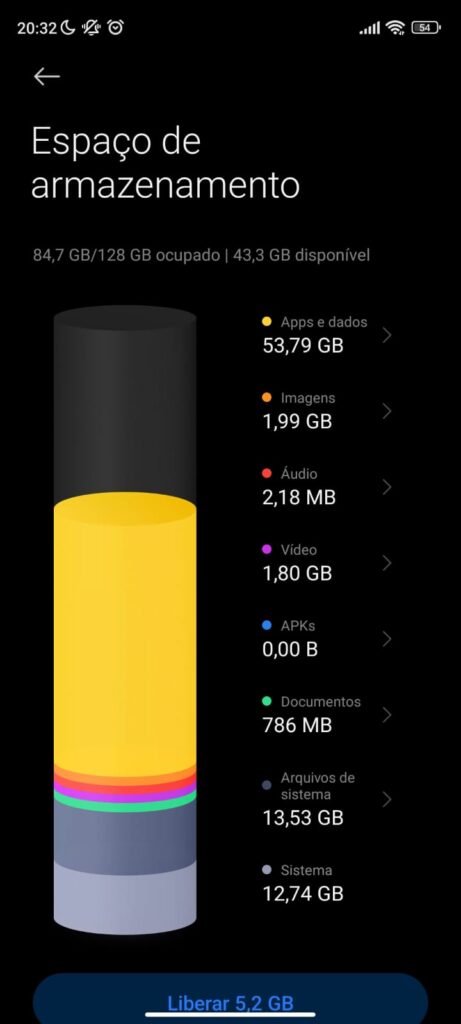
Antes de sair apagando tudo, vale entender onde está o problema. Assim, você foca esforço onde realmente precisa.
- Veja o uso de armazenamento do celular
- Em Android: Configurações → Armazenamento.
- Em iOS: Ajustes → Geral → Armazenamento do iPhone.
Observe quais categorias mais pesam: apps, fotos, vídeos, WhatsApp, outros.
- Cheque o espaço no PC ou notebook
- No Windows, abra as configurações de Armazenamento.
- No macOS, em “Sobre este Mac” → Armazenamento.
Veja se o gargalo está em vídeos, pastas de trabalho, downloads, games etc.
- Analise seus serviços de nuvem (Google Drive, iCloud, OneDrive, Dropbox…)
- Observe quanto % do plano está ocupado.
- Identifique pastas mais pesadas e arquivos duplicados.
Dica Tecna: anote em um bloco de notas ou print os principais vilões de espaço. Isso vira sua “lista de ataque” para o restante da faxina.
Limpeza no celular: arquivos, apps e cache
O celular costuma ser o primeiro a pedir socorro. Notificações de “armazenamento quase cheio” não aparecem à toa. Vamos por etapas.
1. Apague arquivos inúteis e downloads antigos
- Entre na pasta Downloads e exclua documentos duplicados, PDFs de provas antigas, ingressos expirados, imagens de memes etc.
- Apague áudios e vídeos de WhatsApp que já não fazem sentido (principalmente aqueles que você já salvou em outro lugar).
- Limpe a pasta “Arquivos recebidos” de outros apps (Telegram, Instagram, etc.).
2. Revise apps que você não usa mais
- Faça uma lista mental: quais apps você não abre há meses?
- Desinstale:
- jogos que você já zerou ou abandonou;
- apps de promoções de eventos passados;
- duplicados (vários apps com a mesma função: editores de foto, scanners etc.).
Além disso, desative notificações desnecessárias dos apps que ficam, para reduzir distrações em 2026.
3. Limpe cache (quando fizer sentido)
- Em alguns aparelhos Android, é possível limpar o cache de apps que acumulam muitos dados temporários (navegadores, redes sociais, etc.).
- Faça isso com moderação, priorizando apps pesados.
Importante: evitar “apps milagrosos de limpeza” muito invasivos. Muitos trazem anúncios excessivos e promessas irreais. Dê preferência às ferramentas do próprio sistema.
Faxina no PC: pastas, programas e área de trabalho
Agora é a vez do computador, onde tudo vira arquivo “pra ver depois”.
1. Ataque a pasta Downloads e a área de trabalho
- Na pasta Downloads, ordene por tamanho e depois por data.
- Apague instaladores de programas já instalados.
- Delete PDFs, imagens e arquivos temporários que você não precisa mais.
- Na área de trabalho, deixe apenas:
- atalhos e projetos em uso;
- uma pasta “Em andamento” para o que é importante no curto prazo.
Quanto menos ícones, mais fácil pensar e encontrar o que importa.
2. Organize pastas por tema
Crie uma estrutura simples, mas lógica. Por exemplo:
Trabalho2026Projetos
EstudosFaculdadeCursos
PessoalDocumentosFinançasFotos
Mova arquivos soltos para essas pastas. Se tiver muitos, faça aos poucos: 10–15 minutos por dia, em vez de tentar resolver tudo de uma vez.
3. Desinstale programas que só ocupam espaço
- Remova software que você não usa mais (jogos antigos, versões duplicadas de programas, testes que ficaram pelo caminho).
- Desative programas que abrem automaticamente ao ligar o PC (início rápido, mas pesado).
Isso melhora o tempo de inicialização e a sensação de fluidez do sistema.
Organize a nuvem: Drive, iCloud, OneDrive e companhia
A nuvem virou o novo “depósito infinito”… até aparecer o aviso de espaço esgotado.
1. Crie pastas claras e padronizadas
Em qualquer serviço de nuvem, use uma lógica semelhante à do PC:
TrabalhoEstudosPessoalArquivos para compartilharBackup
Evite nomes genéricos como “Nova pasta (3)” e “Coisas”. Use nomes que você consegue entender em 6 meses.
2. Apague o que é claramente descartável
- Arquivos de teste, versões desatualizadas, PDFs repetidos…
- Links de compartilhamento de coisas que não precisam mais estar acessíveis.
3. Use a nuvem para backup inteligente
- Escolha o que precisa estar sempre acessível (trabalho, documentos importantes).
- Arquivos que você quase nunca usa podem ir para uma pasta de arquivo ou até para um HD externo, se fizer sentido.
Assim, você usa a nuvem como aliada, e não como um lixão digital.
Fotos e vídeos: como limpar sem perder memórias
Galeria lotada é clássico: prints de conversa, fotos tremidas, vídeos repetidos e meme de 2019.
1. Comece por onde dói menos
- Apague:
- fotos desfocadas;
- 10 versões da mesma selfie;
- prints que já cumpriram o papel (comprovantes que já foram enviados, por exemplo).
2. Crie álbuns temáticos
Família,Viagens,Faculdade,Trabalho,Pets.- Isso ajuda a achar fotos depois e facilita backups seletivos.
3. Considere usar ferramentas para encontrar duplicados
Existem apps (no PC e na nuvem) especializados em detectar fotos duplicadas ou quase idênticas. Use com cuidado: sempre revise o que será apagado.
E-mails e newsletters: caixa de entrada sob controle
Faxina digital de fim de ano sem olhar o e-mail fica pela metade.
1. Limpe por lote
- Ordene a caixa de entrada por remetente.
- Selecione newsletters antigas de lojas e serviços e apague tudo de uma vez.
- Use buscas por termos como “promoção”, “oferta”, “newsletter” para identificar o que pode ir embora.
2. Cancele inscrições que não fazem mais sentido
Sempre que abrir um e-mail promocional que você não se importa mais, procure o link “cancelar inscrição”. Isso reduz o volume de lixo futuro.
3. Crie filtros e marcadores
- Pastas/labels como
Trabalho,Faculdade,Pessoal,Financeiro. - Regras automáticas para jogar faturas e comprovantes diretamente em uma pasta específica.
Ferramentas automáticas de limpeza: quando ajudam (e quando atrapalham)
Sim, existem ferramentas que automatizam parte dessa faxina. Mas é importante usá-las com critério.
1. Tipos de ferramentas úteis
- Verificadores de armazenamento (nativos no sistema)
- Mostram o que ocupa mais espaço e sugerem exclusão de arquivos temporários.
- Localizadores de arquivos duplicados
- Bons para fotos e vídeos repetidos no PC ou na nuvem.
- Organizadores de e-mail
- Ajudam a cancelar inscrições em massa e limpar newsletters antigas.
2. Cuidados essenciais
- Evite apps que prometem “acelerar 300% o seu celular ou PC” com um clique.
- Desconfie de ferramentas que pedem permissões demais ou alteram configurações sem explicar.
- Sempre faça backup dos arquivos importantes antes de uma limpeza mais agressiva.
Na dúvida, priorize as ferramentas nativas do sistema operacional. Elas costumam ser mais seguras e bem integradas.
Checklist rápido de faxina digital (para salvar ou imprimir)
Para facilitar, aqui vai um resumo em formato checklist:
Celular
- Verificar uso de armazenamento
- Apagar downloads antigos
- Limpar mídia de WhatsApp e similares
- Desinstalar apps que não usa
- Ajustar notificações e permissões
- Limpar cache de apps pesados (quando adequado)
PC / Notebook
- Limpar pasta Downloads
- Organizar área de trabalho
- Criar estrutura de pastas simples e clara
- Apagar arquivos temporários e duplicados
- Desinstalar programas desnecessários
- Revisar programas que iniciam com o sistema
Nuvem
- Revisar uso de espaço (Drive, iCloud, OneDrive etc.)
- Renomear e organizar pastas
- Apagar arquivos e versões antigas
- Separar arquivos em: Trabalho / Estudos / Pessoal / Arquivo
Fotos, vídeos e e-mails
- Apagar fotos desfocadas e repetidas
- Criar álbuns temáticos
- Apagar newsletters antigas em lote
- Cancelar inscrições irrelevantes
- Criar filtros e etiquetas para novos e-mails
Crie um ritual digital para não acumular tudo de novo em 2026
A faxina digital de fim de ano resolve o acúmulo, mas o segredo está na manutenção.
Algumas ideias simples:
- Reserve 15 minutos por semana para:
- limpar downloads,
- apagar fotos inúteis,
- revisar a caixa de entrada.
- Uma vez por mês, confira o uso de armazenamento do celular e do PC.
- Configure backups automáticos daquilo que você não pode perder (documentos, fotos familiares, trabalhos da faculdade).
Começar 2026 com celular, PC e nuvem organizados é mais do que uma questão de espaço: é qualidade de vida digital. Menos notificações, menos caos visual, menos “onde foi parar aquele arquivo?”.
E sempre que aparecer uma dúvida, a Tecna está aqui para te ajudar a manter sua rotina tecnológica simples, segura e sob controle.


Esse post é muito útil pra evitar problemas clássicos do brasileiro comum kkkk. Difícil achar alguém que não tenha no celular downloads antigos que sequer usa mais.