
Como fazer backup completo do celular (Android e iPhone) e nunca mais perder seus dados
Perder o celular é chato, mas perder tudo que estava dentro dele é ainda pior. Afinal, fotos, conversas do WhatsApp, contatos, senhas e documentos representam anos da sua vida digital e, em questão de segundos, toda essa memória pode simplesmente desaparecer.
Por outro lado, a boa notícia é que você não precisa passar por isso. Hoje em dia, com um backup completo do celular, tanto no Android quanto no iPhone, você consegue restaurar quase tudo com poucos toques e, assim, recuperar seus dados mesmo se trocar de aparelho, for roubado ou então se o celular estragar de repente.
Neste guia do Tecna, você vai aprender, de forma simples e direta:
- a diferença entre backup de mídia e backup de sistema
- como usar Google Drive, iCloud e backups locais (PC, HD, SSD)
- como salvar fotos, vídeos, contatos e WhatsApp
- como verificar se o backup está funcionando
- e ainda, dicas de segurança, criptografia e 2FA para proteger seus dados.
Por que fazer backup completo do celular?
Antes de apertar qualquer botão, primeiro vale entender o porquê; afinal, ter um backup não é só “coisa de gente paranoica”, pelo contrário, é uma medida simples e preventiva que, no dia a dia, protege você em situações bem comuns.
- Roubo ou perda do aparelho
- Queda ou dano físico (tela quebrada, celular molhado)
- Erros de atualização ou falhas de sistema
- Troca de aparelho (você quer migrar tudo para um modelo novo)
Além disso, um bom backup facilita muito a sua vida, porque, em vez de você precisar ficar enviando arquivos por e-mail ou copiando manualmente cada foto, tudo acontece de forma muito mais automática e organizada. Assim, o sistema faz esse trabalho por você e, na maior parte do tempo, ele roda em segundo plano, sem atrapalhar o uso do celular e garantindo que seus dados estejam sempre protegidos.
Dica Tecna: trate o backup como um verdadeiro seguro de vida digital. Você espera nunca precisar dele mas, quando algum problema acontece, é exatamente nesse momento que você agradece por ter configurado tudo direitinho antes.
Entendendo os tipos de backup
Backup de mídia vs backup de sistema
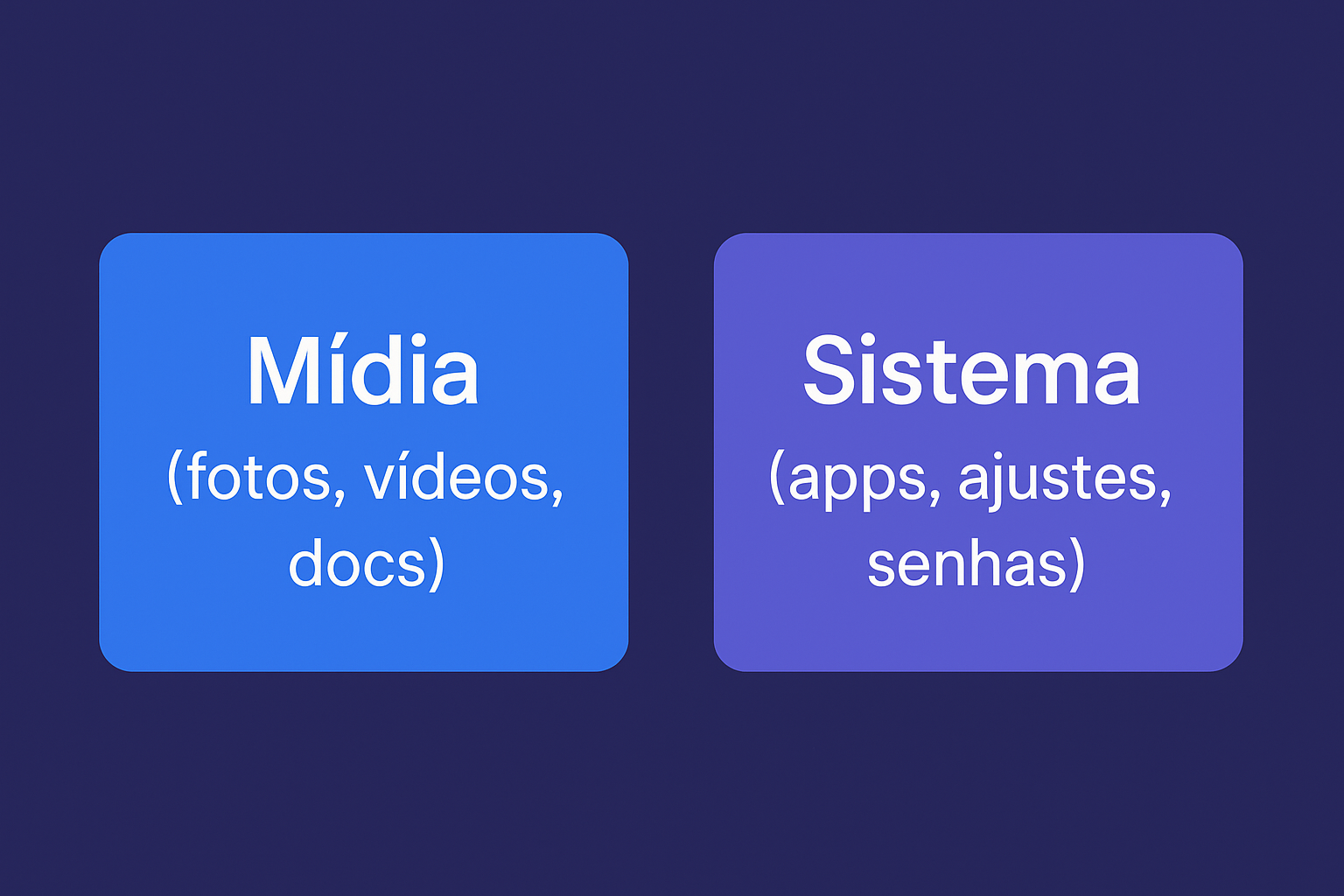
Aqui primeiro está um ponto que muita gente confunde e que, por isso, ao mesmo tempo, é fundamental entender desde já para que você não se frustre mais tarde.
- Backup de mídia
- Inclui fotos, vídeos, áudios, documentos e pastas específicas.
- Normalmente é feito por apps como Google Fotos, Drive, OneDrive, Dropbox e afins.
- Você escolhe o que enviar e para onde (nuvem ou computador).
- Backup de sistema
- Salva configurações do aparelho, apps instalados, disposição da tela inicial, senhas Wi-Fi, historico de chamadas, SMS e dados de alguns apps.
- No Android, isso costuma ser feito pela conta Google.
- No iPhone, via iCloud ou backup no computador (Finder/iTunes).
O ideal é combinar os dois:
- usar o backup de sistema para que tudo volte “do jeito que era”
- e o backup de mídia para garantir que seus arquivos pesados estejam seguros, até fora do aparelho.
Como fazer backup completo no Android
1. Ativando o backup do sistema pela conta Google
Esse é o backup que salva boa parte da “alma” do seu Android.
- Abra Configurações do celular.
- Vá em Google → Backup (pode aparecer como “Backup e restauração” ou “Fazer backup”).
- Ative a opção Fazer backup no Google Drive (ou “Backup do Google One”, dependendo da versão).
- Confirme a conta Google que será usada.
- Toque em Fazer backup agora.
O Android vai salvar:
- dados de apps compatíveis
- histórico de chamadas
- contatos da conta Google
- SMS (em alguns modelos)
- configurações do aparelho (Wi-Fi, papel de parede etc.)
Importante: se seus contatos estão salvos “no chip” ou “no telefone”, exporte para a conta Google antes. Assim, eles entram no backup e ficam disponíveis em qualquer aparelho.
2. Fazendo backup de fotos e vídeos no Android
Você pode usar vários serviços, mas o mais comum é o Google Fotos.
- Abra o app Google Fotos.
- Faça login com a mesma conta Google usada no backup do sistema.
- Vá em Configurações do Google Fotos → Backup e sincronização.
- Ative o Backup.
- Escolha a qualidade do upload (original ou comprimida, dependendo do seu plano de armazenamento).
A partir daí, o app vai enviar automaticamente suas fotos e vídeos para a nuvem.
3. Fazendo backup do WhatsApp no Android
O WhatsApp tem um sistema de backup próprio, que usa o Google Drive.
- Abra o WhatsApp.
- Toque em ⋮ (três pontos) → Configurações.
- Vá em Conversas → Backup de conversas.
- Escolha a conta Google que será usada.
- Defina a frequência (diário, semanal, mensal).
- Ative Incluir vídeos, se quiser salvar tudo.
- Toque em Fazer backup agora.
Quando você trocar de aparelho, é só entrar com o mesmo número e conta Google e restaurar o backup.
4. Backup local no PC, HD ou SSD (Android)
Para um backup ainda mais completo (e offline), vale salvar tudo em um computador ou HD externo.
- Conecte o celular ao PC via cabo USB.
- No celular, selecione a opção Transferir arquivos (MTP).
- No computador, abra a pasta do dispositivo.
- Copie as pastas principais, como:
DCIM(fotos da câmera)Pictures(ou Imagens)Movies(vídeos)- pastas de apps específicos, se necessário
- Cole tudo em uma pasta organizada no HD, SSD ou computador.
Você pode repetir esse processo a cada mês ou sempre antes de formatações e trocas de aparelho.
Como fazer backup completo no iPhone (iOS)
1. Backup no iCloud
O iCloud é a forma mais simples de deixar o backup automático.
- No iPhone, vá em Ajustes.
- Toque no seu nome (topo) → iCloud.
- Selecione Backup do iCloud.
- Ative Backup deste iPhone.
- Toque em Fazer backup agora para criar uma cópia imediata.
O iCloud salva:
- dados de apps
- configurações
- fotos e vídeos (se você usar Fotos do iCloud)
- mensagens, contatos, notas e outros dados integrados à conta Apple ID.
Dica Tecna: verifique o espaço disponível. Se o iCloud estiver cheio, considere um plano pago ou combine com backup local no computador.
2. Backup do iPhone no computador (Finder / iTunes)
Se você preferir não depender da nuvem, use o computador.
- Conecte o iPhone ao Mac ou PC.
- No Mac com macOS Catalina ou superior, abra o Finder.
- No Windows ou macOS antigos, abra o iTunes.
- Selecione o seu iPhone na barra lateral.
- Em Backups, escolha Fazer backup de todos os dados deste iPhone neste computador.
- Ative a opção Criptografar backup local para proteger senhas e dados sensíveis.
- Clique em Fazer backup agora.
Esse backup cria uma cópia completa que pode ser restaurada diretamente nesse mesmo computador.
3. Backup do WhatsApp no iPhone
No iPhone, o backup do WhatsApp usa o iCloud.
- Abra o WhatsApp.
- Vá em Ajustes → Conversas → Backup de Conversas.
- Toque em Fazer backup agora.
- Para automatizar, ative Backup automático e escolha a frequência.
- Ative Incluir vídeos, se quiser tudo.
Depois, ao instalar o WhatsApp em outro iPhone, ele vai detectar o backup do iCloud e oferecer a restauração.
Como verificar se o backup está sendo feito corretamente
Backup configurado não é garantia de backup funcionando. Então, sempre:
Android
- Abra Configurações → Google → Backup e verifique:
- data e hora do último backup
- se há avisos de erro
- No Google Fotos, confirme:
- se as fotos recentes já aparecem na nuvem
- se não há ícones de upload travado ou com erro.
iPhone
- Em Ajustes → [Seu nome] → iCloud → Backup do iCloud:
- veja a data do último backup bem-sucedido
- No computador (Finder/iTunes):
- confira a lista de backups e a data mais recente.
- Em Backup de conversas, tanto no Android quanto no iPhone:
- verifique a data do último backup
- teste restaurar o backup em um aparelho secundário, se possível.
Reserve 5 minutos por mês só para checar isso. É pouco tempo comparado ao trabalho de perder tudo.
Armazenamento extra: HD, SSD e nuvem
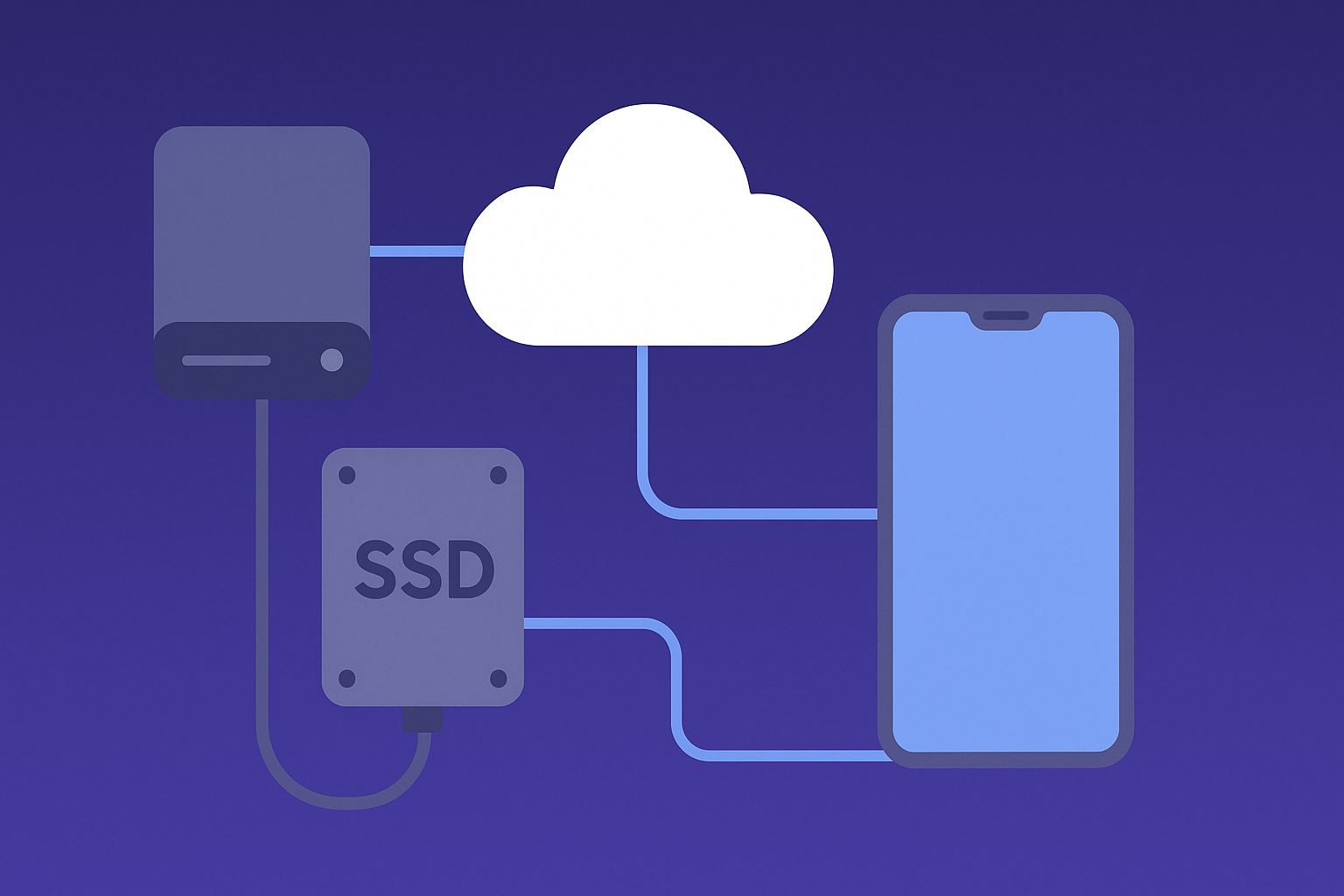
Para deixar seu backup realmente robusto, vale aplicar uma ideia simples de segurança de dados: ter mais de uma cópia em lugares diferentes.
HD externo e SSD
- Vantagens:
- armazenamento grande (1 TB, 2 TB ou mais)
- sem mensalidade
- bom para guardar backups locais completos
- Cuidados:
- não deixe só em um HD; se ele quebrar, você perde tudo
- proteja o dispositivo fisicamente e, se possível, use criptografia no PC.
Nuvem extra (além de Google Drive / iCloud)
Você pode combinar com outros serviços, como:
- OneDrive
- Dropbox
- Mega
- pCloud, entre outros.
A ideia é distribuir seus dados:
- fotos e vídeos em mais de um lugar
- documentos importantes em pastas específicas
- dados sensíveis em nuvens com criptografia forte e 2FA ativada.
Dicas de segurança: criptografia e 2FA
Backup sem segurança vira risco. Se alguém tiver acesso à sua conta, pode ver tudo. Então, além de fazer backup, proteja o acesso.
Ative a verificação em duas etapas (2FA)
- Na conta Google (Android):
- Acesse minha conta Google → Segurança → Verificação em duas etapas e ative.
- No ID Apple (iPhone):
- Em Ajustes → [Seu nome] → Senha e segurança → Autenticação de dois fatores.
Isso faz com que, mesmo sabendo sua senha, a pessoa precise de um código extra para entrar na sua conta.
Use senhas fortes e gerenciadores de senha
- Nada de
123456ousenha123. - Use senhas longas, com letras, números e símbolos.
- Considere usar um gerenciador de senhas confiável para não depender da memória.
Criptografe backups locais
- No iPhone, marque Criptografar backup local no Finder/iTunes.
- No Android/PC, use:
- bitlocker, LUKS ou ferramentas de criptografia da sua plataforma
- ou pastas/volumes criptografados para guardar backups.
Lembre-se de que segurança e praticidade podem, sim, andar juntas: embora, no começo, a configuração exija um pouco de trabalho, depois disso o processo se torna quase automático e, assim, o uso no dia a dia fica muito mais simples.
Conclusão
Fazer backup completo do celular não é um luxo; na verdade, é uma necessidade básica para quem vive conectado e guarda praticamente a vida inteira no bolso.
Além disso, com as configurações certas no Android e no iPhone, e ao combinar recursos como Google Drive, iCloud, outras soluções em nuvem e também backups locais, você praticamente elimina o risco de perder fotos, contatos, conversas de WhatsApp e configurações importantes.
A partir desse ponto, agora é com você: reserve alguns minutos hoje, configure tudo com calma e, a partir daí, deixe que o sistema trabalhe em segundo plano. Assim, seu “eu do futuro” vai agradecer quando você precisar trocar de celular ou enfrentar algum imprevisto.
Por fim, se quiser continuar organizando o seu aparelho e ganhar ainda mais espaço, vale conferir também:
Leia também: WhatsApp lotado? Como liberar espaço no celular sem perder conversas e fotos importantes.


Pingback: 10 apps que todo estudante precisa ter no celular em 2025 - tecna.blog
É bom fazer antes de formatar o telefone hehe, vou salvar pra quando for o caso!