
WhatsApp lotado? Como liberar espaço no celular sem perder conversas e fotos importante
Imagem de wirestock no Freepik
Poucas coisas irritam tanto quanto o celular travando ou aparecendo o alerta de “armazenamento quase cheio”. Na maioria das vezes, o grande vilão é o WhatsApp, cheio de vídeos, figurinhas, áudios e fotos de grupos.
A boa notícia é que dá para liberar muito espaço sem perder conversas importantes e sem precisar apagar tudo de vez.
Neste tutorial, você vai aprender, passo a passo:
- como ver quanto espaço o WhatsApp está usando,
- como limpar mídias de grupos específicos,
- como apagar backups locais antigos,
- como usar backup em nuvem (Google Drive/iCloud),
- e o que você nunca deve apagar.
Use este guia como um passo a passo definitivo para deixar o WhatsApp mais leve e o celular respirando de novo.
1. Como ver quanto espaço o WhatsApp está usando
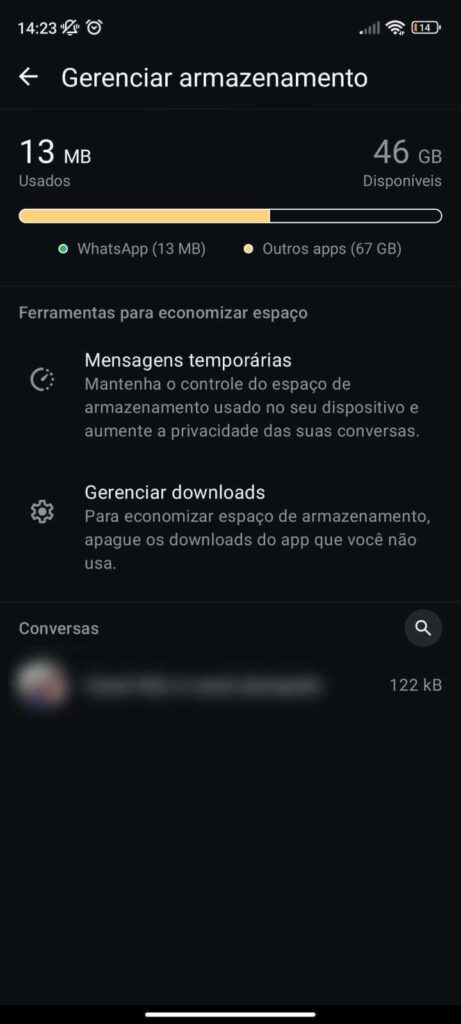
Antes de sair apagando tudo, você precisa entender onde está o problema: quais conversas e grupos estão ocupando mais espaço.
No Android
- Abra o WhatsApp.
- Toque nos três pontinhos (no canto superior direito).
- Vá em Configurações.
- Toque em Armazenamento e dados.
- Selecione Gerenciar armazenamento.
Ali você vai ver:
- quanto espaço total o WhatsApp está usando,
- quais conversas ocupam mais memória,
- arquivos grandes e itens encaminhados muitas vezes.
No iPhone (iOS)
- Abra o WhatsApp.
- Toque em Ajustes (canto inferior direito).
- Vá em Armazenamento e dados.
- Toque em Gerenciar Armazenamento.
O conceito é o mesmo: identificar os grupos e contatos que mais pesam.
Assim, você já sabe onde vale a pena focar a faxina.
2. Limpar mídias de grupos específicos (sem apagar a conversa)
Agora que você sabe quais grupos são os vilões (geralmente grupos de família, “bom dia”, memes, trabalho…), o próximo passo é limpar as mídias, mas manter o histórico de mensagens.
Como limpar mídias de um grupo ou contato
- Na tela de Gerenciar armazenamento, toque na conversa ou grupo que ocupa mais espaço.
- O WhatsApp vai listar fotos, vídeos, áudios e documentos.
- No canto superior, toque em Selecionar.
- Marque os arquivos que quer apagar (você pode filtrar por tamanho ou por tipo de mídia).
- Toque no ícone de lixeira para excluir.
Dica Tecna: normalmente, os vídeos de “bom dia”, memes e figurinhas antigas são os grandes vilões. Comece por eles e deixe as fotos realmente importantes.
O melhor: você mantém a conversa, os textos e até as mídias que realmente importam, mas libera muito espaço só apagando o que é excesso.
3. Apagar arquivos grandes e encaminhados muitas vezes
Além de grupos específicos, o próprio WhatsApp ajuda a encontrar os maiores vilões de espaço:
- arquivos muito grandes,
- mídias encaminhadas várias vezes.
Como encontrar esses arquivos
Na tela de Gerenciar armazenamento:
- Veja a seção “Arquivos grandes”.
- Toque nela para listar os maiores arquivos.
- Selecione os que você não precisa mais e apague.
Depois, faça o mesmo com:
- Itens encaminhados muitas vezes.
- Geralmente são vídeos virais, piadas e correntes.
- Quase sempre podem ser apagados sem culpa.
Essa etapa, por si só, já costuma liberar centenas de megas ou até gigas em celulares que nunca passaram por uma limpeza.
4. Apagar backups locais antigos (Android)
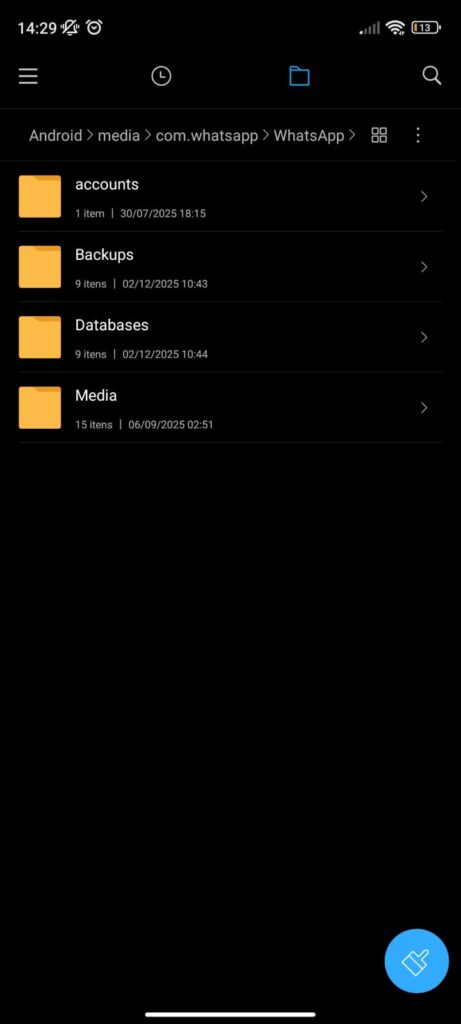
Além das mídias, o WhatsApp cria backups locais automáticos. Com o tempo, vários arquivos antigos vão se acumulando.
Como apagar backups locais antigos
- Abra o Gerenciador de Arquivos do seu celular.
- Vá até a pasta WhatsApp (geralmente na memória interna).
- Entre na pasta Databases.
- Você verá arquivos com nomes como:
msgstore-AAAA-MM-DD.1.db.crypt…(backup de cada dia)
- Deixe apenas os 1 ou 2 mais recentes (sempre os com data mais nova).
- Apague os arquivos com datas antigas.
Isso reduz o espaço usado com backups que você não precisa mais.
Importante: não mexa em outros arquivos do WhatsApp se você não souber o que está fazendo. E, se você já usa backup em nuvem, esses backups locais são só uma “cópia extra” — então é ainda mais tranquilo apagar os mais antigos.
5. Usar backup em nuvem (Google Drive / iCloud)
Para não perder conversas importantes, é fundamental ter um backup em nuvem configurado. Assim, se você trocar de celular ou precisar reinstalar o app, tudo volta.
No Android – Google Drive
- Abra o WhatsApp.
- Vá em Configurações > Conversas > Backup de conversas.
- Toque em Fazer backup no Google Drive.
- Escolha a frequência (diário, semanal, mensal).
- Selecione a conta do Google que será usada.
- Marque se quer incluir ou não os vídeos (eles ocupam bastante espaço; pense bem).
No iPhone – iCloud
- Abra o WhatsApp.
- Vá em Ajustes > Conversas > Backup de Conversas.
- Toque em Fazer Backup Agora para iniciar um backup manual.
- Ative o Backup Automático e escolha a frequência.
Dica Tecna: sempre que for fazer um backup grande pela primeira vez, tente estar no Wi-Fi e com bateria suficiente (ou plugado na tomada).
Com o backup em nuvem funcionando, você pode apagar mídias do aparelho com mais tranquilidade, sabendo que as conversas e arquivos realmente importantes estão guardados.
6. O que você NUNCA deve apagar (pra não perder coisa importante)
Agora vem a parte mais delicada. Para não transformar a faxina em desastre, veja o que não é recomendado apagar:
6.1 Nunca limpe “Dados” do WhatsApp nas configurações do sistema
No Android:
- Não vá em Configurações do sistema > Apps > WhatsApp > Armazenamento > Limpar dados.
Isso faz o WhatsApp “voltar zerado”, como se fosse recém-instalado.
Se você não tiver backup atualizado, pode perder todas as conversas.
6.2 Não apague backup em nuvem sem outro backup
No Google Drive ou iCloud:
- Evite apagar o backup do WhatsApp se você não fez outro backup recente.
- Se apagar o backup e depois der algum problema, você não vai conseguir recuperar o histórico.
6.3 Não apague conversas importantes sem exportar
Se você tem conversas importantes com clientes, família, trabalho ou estudos:
- Antes de apagar uma conversa inteira, use a opção “Exportar conversa” (disponível em cada chat).
- Assim, você guarda um arquivo com o histórico, se precisar consultar depois.
6.4 Cuidado ao apagar fotos da galeria
Em alguns celulares, quando você apaga uma foto na galeria, ela também some do WhatsApp (e vice-versa).
Por isso, sempre confira a mensagem de aviso antes de confirmar a exclusão.
7. Faça uma rotina de manutenção (leva poucos minutos por mês)
Para o WhatsApp não lotar de novo em pouco tempo, vale criar uma rotina rápida de manutenção:
Uma vez por mês:
- Abra Gerenciar armazenamento e limpe arquivos grandes.
- Apague mídias de grupos de memes e correntes.
- Verifique se o backup em nuvem está ativo e recente.
- Dê uma olhada em grupos que você nem participa mais e saia deles.
Em poucos minutos, você evita que o celular volte a ficar travando por causa do app.
Conclusão
Um WhatsApp lotado não é só irritante: ele deixa o celular mais lento, atrapalha seus estudos, seu trabalho e até coisas simples do dia a dia. Por outro lado, com alguns ajustes e uma rotina mínima de cuidado, você consegue liberar muito espaço sem perder conversas e fotos importantes.
Agora que você já sabe:
- como ver quanto espaço o app está usando,
- como limpar grupos específicos,
- como lidar com backups locais e em nuvem,
- e o que nunca apagar,
seu celular fica mais leve, e você usa o WhatsApp com bem mais tranquilidade.


Não ironicamente estou passando por este problema agora! Obrigado! resolveu bem.